
Einführung
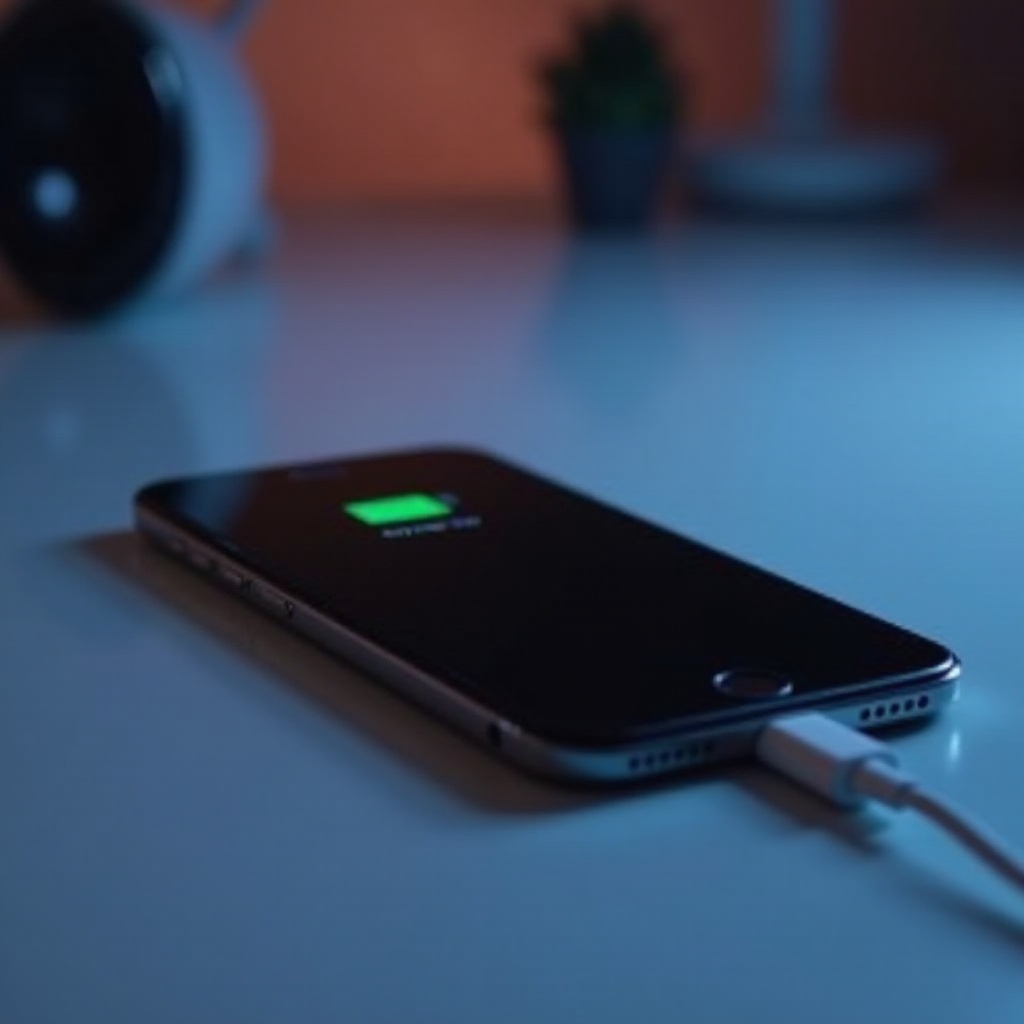
Ein iPhone zu erleben, das lädt, aber nicht einschaltet, kann frustrierend sein und sowohl die Kommunikation als auch die Produktivität unterbrechen. Ob es sich um einen kleinen Aussetzer oder ein bedeutendes Problem handelt, das Verständnis der Ursachen und Lösungen ist entscheidend, um dieses Problem zu beheben. Dieser Leitfaden untersucht potenzielle Ursachen und bietet detaillierte Schritte, um die Funktionalität Ihres Geräts wiederherzustellen. Das Erfassen des Problems hilft bei zielgerichteter Fehlersuche.
Das Problem verstehen
Häufige Gründe, warum ein iPhone nicht einschaltet
Ihr iPhone funktioniert möglicherweise aufgrund verschiedener Probleme, wie Softwarefehler, entladene oder fehlerhafte Batterien oder sogar defekte Hardwarekomponenten wie Ladeanschlüsse oder Displays, nicht. Durch die Ermittlung dieser Ursachen wird eine effektive Fehlersuche ermöglicht, die auf jedes spezifische Problem zugeschnitten ist.
Bedeutung rechtzeitiger Lösungen
Die schnelle Behebung des Problems ist entscheidend, um weiteren Schaden zu verhindern. Schnelle Maßnahmen sorgen dafür, dass kleinere Fehler nicht zu größeren Problemen werden, was Zeit und potenzielle Reparaturkosten in der Zukunft spart.
Erste Schritte zur Fehlerbehebung
Überprüfen Sie Ihr Ladezubehör
- Überprüfen Sie das Ladekabel und den Adapter: Untersuchen Sie sichtbare Schäden und versuchen Sie es mit einem anderen Ladegerät.
- Überprüfen Sie die Stromquelle: Testen Sie die Steckdose oder den USB-Anschluss mit einem anderen Gerät.
- Versuchen Sie eine andere Lademethode: Verwenden Sie eine andere Steckdose oder einen USB-Anschluss, um die ursprüngliche Stromquelle auszuschließen.
Führen Sie einen erzwungenen Neustart durch
Ein erzwungener Neustart behebt unresponsive iPhones durch geringfügige Softwarefehler.
– iPhone 8 und neuer: Drücken Sie schnell die Lauter-Taste und lassen Sie sie wieder los, dann die Leiser-Taste und halten Sie schließlich die Seitentaste gedrückt, bis das Apple-Logo erscheint.
– iPhone 7 und 7 Plus: Halten Sie sowohl die Leiser- als auch die Seitentaste gedrückt, bis das Apple-Logo erscheint.
– iPhone 6s und älter: Halten Sie sowohl die Home- als auch die obere (oder seitliche) Taste gedrückt, bis das Apple-Logo angezeigt wird.
Ein erzwungener Neustart könnte geringfügige Softwareprobleme beheben, ohne Datenverluste zu verursachen. Sollte dies nicht funktionieren, ziehen Sie erweiterte Lösungen in Betracht.
Erweiterte Lösungen
Stellen Sie Ihr iPhone mit iTunes oder Finder wieder her
Bei tiefergehenden Softwareproblemen kann die Wiederherstellung Ihres iPhones über iTunes oder den Finder möglicherweise hartnäckige Probleme lösen:
1. Mit einem Computer verbinden: Schließen Sie Ihr iPhone an einen Mac oder PC mit iTunes oder Finder an.
2. Versetzen Sie Ihr iPhone in den Wiederherstellungsmodus:
– Bei iPhone 8 und neuer drücken Sie schnell die Lauter-Taste, dann die Leiser-Taste und halten dann die Seitentaste gedrückt, bis der Wiederherstellungsmodus-Bildschirm erscheint.
3. Stellen Sie Ihr Gerät wieder her: Wählen Sie im Wiederherstellungsmodus ‘Wiederherstellen’ in iTunes oder Finder, um iOS neu zu installieren.
Beachten Sie, dass dieser Vorgang alle Daten löscht, daher wird empfohlen, regelmäßige Backups zu erstellen.
Den Wiederherstellungsmodus für die Software-Rettung verwenden
Wenn Ihr iPhone nicht auf herkömmliche Reparaturen reagiert, bietet der Wiederherstellungsmodus eine Rettungsmöglichkeit. Dieser Prozess adressiert erhebliche Softwarefehler, indem er die Kommunikation mit iTunes oder Finder ermöglicht, um bedeutende Softwaremängel zu beheben.
Untersuchung von Hardware-Problemen
Anzeichen für Hardware-Fehlfunktionen
Softwareprobleme sind nicht immer die Ursache. Hier sind Anzeichen für mögliche Hardwareschäden:
– Überhitzung oder Verformung: Deutet auf interne Schäden hin.
– Bildschirmfehler: Rissige oder nicht reagierende Bildschirme könnten der Grund für Einschaltprobleme sein, obwohl andere Funktionen des Telefons normal arbeiten.
Reinigung des Ladeanschlusses
Verunreinigungen im Ladeanschluss können die Ladeeffizienz beeinträchtigen. Befolgen Sie diese Schritte zur Reinigung:
1. Schalten Sie Ihr iPhone aus: Verhindern Sie Kurzschlüsse während der Reinigung.
2. Verwenden Sie vorsichtig einen Zahnstocher oder eine Nadel, um Schmutz aus dem Anschluss zu entfernen.
3. Druckluftdose: Verwenden Sie diese vorsichtig, um Partikel zu lösen, falls nötig, aber vorsichtig, um Schäden zu vermeiden.
Testen Sie nach der Reinigung erneut das Aufladen Ihres iPhones, um festzustellen, ob das Problem behoben ist.
Wann professionelle Hilfe nötig ist
Erkennen, wann eine Reparatur notwendig ist
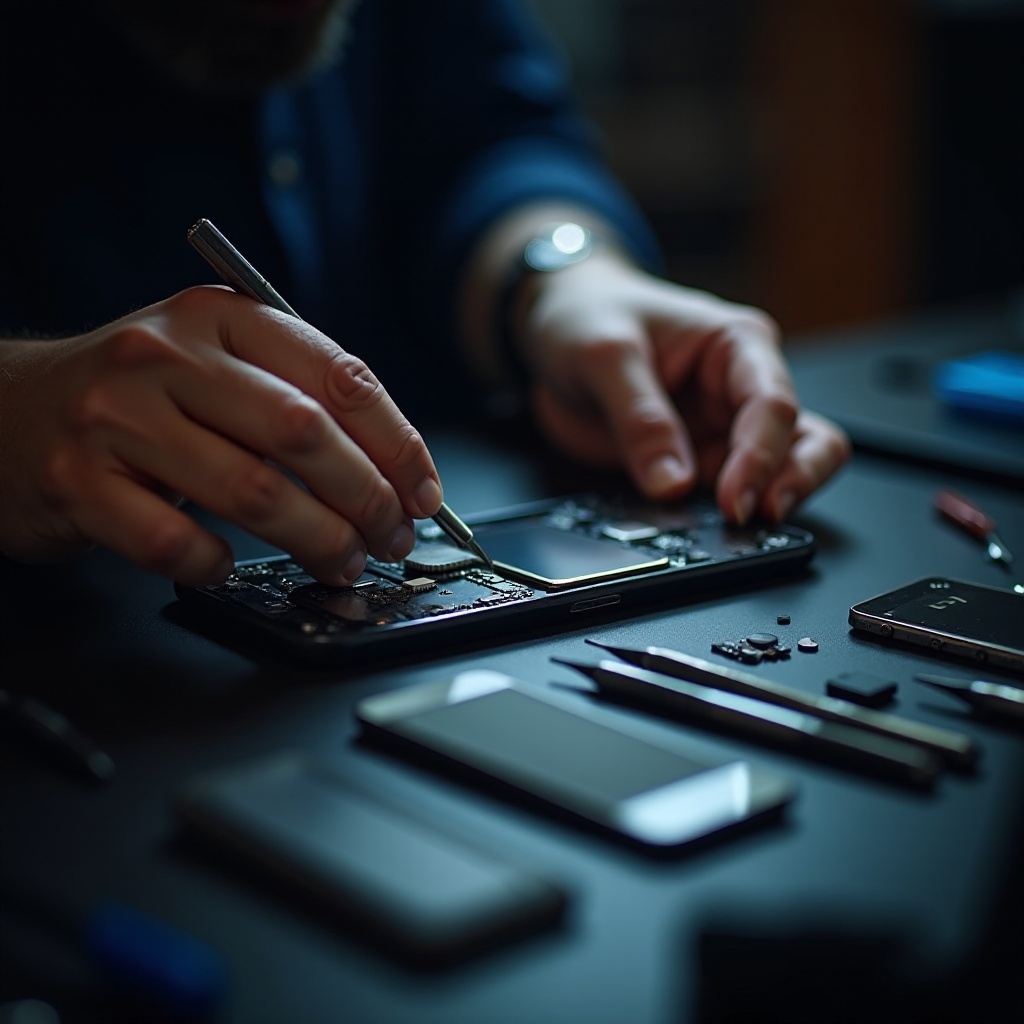
Wenn DIY-Maßnahmen fehlschlagen und deutliche Anzeichen von Schäden vorliegen, ist es ratsam, professionelle Hilfe in Anspruch zu nehmen. Indikatoren sind:
– Anhaltende Überhitzung, obwohl keine sichtbaren Schäden vorliegen.
– Unempfindlichkeit bei Einschaltversuchen.
– Hinweise auf Feuchtigkeitsschäden oder klare Anzeichen von Wassereinwirkung.
Wahl zuverlässiger Reparaturdienste
Wählen Sie renommierte Reparaturdienste, wenn professionelle Eingriffe notwendig sind:
– Apple Support: Höhere Kosten, aber originale Teile und Service.
– Autorisierte Reparaturzentren: Lizensierte Drittanbieter-Services, die eine budgetfreundliche und dennoch zuverlässige Alternative bieten.
– Bewertungen lesen: Überprüfen Sie Kundenfeedbacks, um die Dienstleistungen und Zuverlässigkeit von Reparaturzentren zu bewerten.

Fazit
Das Lösen eines iPhone-Problems, bei dem es lädt, aber nicht einschaltet, erfordert das Verständnis von Software- und Hardwareaspekten. Durch Befolgung dieser Schritte erhöhen Sie die Chance, Ihr Gerät selbst zu voller Funktionalität zurückzubringen. Stellen Sie stets sicher, dass Sicherungsmaßnahmen vorhanden sind, um gegen unvorhergesehene Fehlfunktionen geschützt zu sein. Wenn Probleme anhalten, bringen professionelle Eingriffe die nötige Expertise, um die Fähigkeiten Ihres iPhones wiederherzustellen.
Häufig gestellte Fragen
Kann eine Datenwiederherstellung bei einem nicht reagierenden iPhone durchgeführt werden?
Ja, Daten können durch professionelle Dienstleistungen oder aus Backups wiederhergestellt werden, es sei denn, es liegt ein schwerwiegender Hardwareschaden vor.
Wie erkenne ich, ob mein iPhone-Akku ausgetauscht werden muss?
Anzeichen sind schnelle Entladung, Überhitzung oder die Unfähigkeit, trotz Ladevorgangs einzuschalten.
Verursacht das Aufladen mit einem inoffiziellen Ladegerät dieses Problem?
Ja, die Verwendung inoffizieller Ladegeräte kann die Akkugesundheit und die Ladeanschlüsse schädigen und potenziell zu solchen Problemen führen.