
Johdanto
Kokemus siitä, että iPhone latautuu mutta ei käynnisty, voi olla turhauttava, häiriten sekä viestintää että tuottavuutta. Olipa kyseessä sitten pieni ongelma tai merkittävä vika, syiden ymmärtäminen ja ratkaisujen löytäminen on olennaista tämän ongelman ratkaisemiseksi. Tämä opas käsittelee mahdollisia syitä ja tarjoaa yksityiskohtaisia ohjeita laitteen toiminnallisuuden palauttamiseksi. Ongelman ymmärtäminen auttaa kohdennetussa vianmäärityksessä.
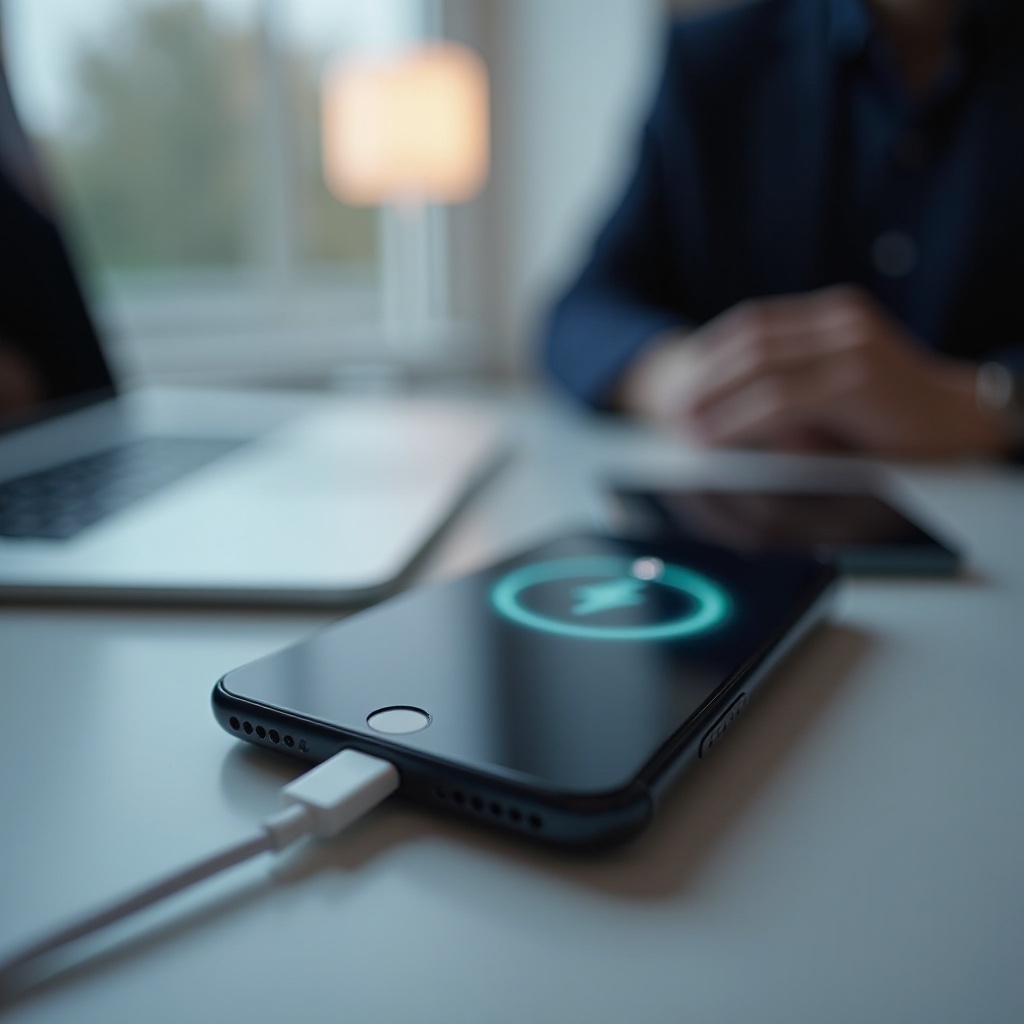
Ongelman ymmärtäminen
Yleisiä syitä iPhone ei käynnisty
iPhonesi ei ehkä käynnisty monista syistä, kuten ohjelmisto-ongelmista, tyhjentyneistä tai viallisista akuista tai jopa viallisista laitteiston komponentteista, kuten latausporteista tai näytöistä. Nämä syyt tunnistamalla voidaan suorittaa tehokasta vianmääritystä, joka räätälöidään kullekin erityisongelmalle.
Ajankohtaisten ratkaisujen merkitys
Ongelman ratkaisu nopeasti on olennaista, jotta lisävahingot voidaan estää. Nopea toiminta varmistaa, että pienet ongelmat eivät kehity suuremmiksi ongelmiksi, mikä säästää aikaa ja mahdollisia korjauskustannuksia tulevaisuudessa.
Alustavat vianmääritysvaiheet
Tarkista lataustarvikkeesi
- Tarkasta latauskaapeli ja -sovitin: Tutki näkyviä vaurioita ja kokeile toista laturia.
- Varmista virtalähde: Testaa pistorasiaa tai USB-porttia toisella laitteella.
- Kokeile toista lataustapaa: Käytä toista pistorasiaa tai USB-porttia alkuperäisen virtalähteen poissulkemiseksi.
Suorita pakkokäynnistys
Pakkokäynnistys auttaa reagoimattomiin iPhoneihin, joissa on pieniä ohjelmisto-ongelmia.
– iPhone 8 ja uudemmat: Paina nopeasti ja vapauta äänenvoimakkuuden lisäämispainike, sitten äänenvoimakkuuden vähennyspainike ja lopuksi pidä sivupainiketta painettuna, kunnes Apple-logo tulee näkyviin.
– iPhone 7 ja 7 Plus: Pidä sekä äänenvoimakkuuden vähennyspainiketta että sivupainiketta painettuna, kunnes Apple-logo tulee näkyviin.
– iPhone 6s ja vanhemmat: Pidä sekä kotipainike että päällä (tai sivupainike) painettuna, kunnes näet Apple-logon.
Pakkokäynnistys voi ratkaista pieniä ohjelmisto-ongelmia ilman tietojen menetystä. Jos se ei tehoa, harkitse edistyneitä ratkaisuja.
Edistyneet ratkaisut
Palauta iPhone iTunesin tai Finderin avulla
Syvempien ohjelmisto-ongelmien takia iPhonesi palauttaminen iTunesin tai Finderin kautta voi ratkaista pysyviä ongelmia:
1. Yhdistä tietokoneeseen: Liitä iPhonesi Maciin tai PC:hen, jossa on iTunes tai Finder.
2. Laita iPhonesi palautustilaan:
– iPhone 8 ja uudemmat, paina nopeasti ja vapauta äänenvoimakkuuden lisäämispainike, sitten äänenvoimakkuuden vähennyspainike, sitten pidä sivupainiketta painettuna, kunnes palautustilan näyttö tulee näkyviin.
3. Palauta laite: Palautustilassa valitse ’Palauta’ iTunesissa tai Finderissa asentaaksesi iOS:n uudelleen.
Huomaa, että tämä prosessi poistaa kaikki tiedot, joten säännöllisten varmuuskopioiden ylläpitäminen on suositeltavaa.
Palautustilan käyttö ohjelmiston pelastamiseksi
Jos iPhonesi ei reagoi perinteisiin korjauksiin, palautustila tarjoaa mahdollisuuden. Tämä prosessi käsittelee merkittäviä ohjelmistovirheitä, mahdollistamalla yhteydenpidon iTunesin tai Finderin kanssa merkittävien ohjelmistovirheiden vianmääritystä varten.

Laitteistovikojen tutkiminen
Laitteistohäiriön merkit
Ohjelmisto-ongelmat eivät aina ole syyllinen. Tässä ovat merkit mahdollisista laitteistovaurioista:
– Ylikuumeneminen tai muodonmuutos: Viittaa sisäiseen vaurioon.
– Näyttöhäiriöt: Halkeileet tai reagoimattomat näytöt voivat olla syynä virtaongelmiin, vaikka puhelimen muut toiminnot toimivat normaalisti.
Latausportin puhdistaminen
Latausportin roskat voivat häiritä lataustehokkuutta. Noudata näitä ohjeita puhdistamiseen:
1. Sammuta iPhonesi: Estä tahattomat oikosulut puhdistuksen aikana.
2. Käytä varovasti hammastikkua tai neulaa poistaaksesi roskat portista.
3. Paineilmatölkki: Irrota varovasti hiukkaset tarvittaessa, mutta toimi varovasti, jotta estät vahingot.
Testaa iPhonesi lataus uudelleen puhdistuksen jälkeen selvittääksesi, onko ongelma ratkaistu.
Milloin hakea ammattilaisapua
Mistä tietää, että on aika korjata
Jos tee-se-itse -yritykset epäonnistuvat ja näkyviä vahinkoja on olemassa, ammattilaisen avun hakeminen on suositeltavaa. Merkkejä ovat:
– Jatkuva ylikuumeneminen ilman näkyvää vahinkoa.
– Reagoimattomuus virtayrityksiin.
– Merkkejä kosteudesta altistuksesta tai selkeitä vesivahinkoja.
Luotettavien korjauspalveluiden valitseminen
Valitse luotettavat korjauspalvelut, kun ammattilaisen puuttuminen on tarpeen:
– Applen tuki: Korkeampi kustannus, mutta aidot osat ja palvelu.
– Valtuutetut korjauskeskukset: Lisensoituja kolmannen osapuolen palveluita, jotka tarjoavat budjettiystävällisen mutta luotettavan vaihtoehdon.
– Lue arvosteluja: Tarkista asiakaspalautteet arvioidaksesi korjauskeskusten palveluita ja luotettavuutta.
Johtopäätös
iPhonen latautumiseen mutta ei käynnistymiseen liittyvän ongelman ratkaiseminen edellyttää sekä ohjelmisto- että laitteistoelementtien ymmärtämistä. Näitä vaiheita noudattamalla voit parantaa mahdollisuuksiasi palauttaa laite täydelliseen toiminnallisuuteen. Varmista aina, että varmuuskopiokäytännöt ovat olemassa suojautuaksesi odottamattomilta toimintahäiriöiltä. Kun ongelmat jatkuvat, ammattilaisten puoleen kääntyminen tuo tarvittavaa asiantuntemusta iPhonesi toimintojen palauttamiseksi.
Usein kysytyt kysymykset
Voidaanko tietojen palautus suorittaa ei-reagoivassa iPhonessa?
Kyllä, tiedot voidaan palauttaa ammattilaisten palveluiden kautta tai varmuuskopioista, ellei ole olemassa vakavaa laitteistovauriota.
Miten tiedän, että iPhoneni akku tarvitsee vaihtoa?
Merkkejä ovat nopea akun tyhjentyminen, ylikuumeneminen tai kyvyttömyys käynnistyä latauksesta huolimatta.
Johtuuko tämä ongelma lataamisesta epävirallisella laturilla?
Kyllä, epävirallisten laturien käyttö voi vahingoittaa akun kuntoa ja latausportteja, mikä voi johtaa tällaisiin ongelmiin.