
Johdanto
iPhonen jatkuva päälle ja pois kytkeytyminen voi olla turhauttavaa ja häiritsevää. Tämä ongelma, jonka monet käyttäjät usein kokevat, voi haitata päivittäistä viestintää ja pääsyä tärkeisiin sovelluksiin. Tämän toistuvan käyttäytymisen syiden ymmärtäminen on ensimmäinen askel tehokkaan ratkaisun löytämiseksi. Tässä kattavassa oppaassa tutkimme tämän ongelman mahdollisia syitä ja tarjoamme käytännön vianmääritystekniikoita iPhonen normaalin toiminnallisuuden palauttamiseksi.

Yleiset syyt iPhonen uudelleenkäynnistysongelmiin
Useat tekijät voivat saada iPhonesi yllättäen kytkeytymään päälle ja pois. Näiden syiden tunnistaminen voi johtaa tehokkaampiin ongelmanratkaisustrategioihin.
-
Ohjelmistopäivitykset ja häiriöt: Joskus iOS-päivitys ei välttämättä asennu oikein, mikä johtaa toistuviin uudelleenkäynnistyksiin. Lisäksi vanhempien ohjelmistoversioiden bugit voivat aiheuttaa epävakautta, joka ilmenee uudelleenkäynnistyksinä.
-
Akun terveysongelmat: iPhonen akun ikääntyessä se voi kamppailla latauksen ylläpitämiseksi, mikä aiheuttaa äkillisiä uudelleenkäynnistyksiä. Akun terveyden tunteminen on ratkaisevan tärkeää tämän ongelman ratkaisemiseksi.
-
Vialliset sovellukset tai vioittuneet tiedot: Jotkut sovellukset voivat sisältää bugeja tai yhteensopimattomuuksia, jotka vaikuttavat järjestelmän vakauteen. Puhelimen vioittuneet tiedot voivat johtaa samanlaisiin uudelleenkäynnistysongelmiin.
Näiden yleisten syiden tunnistaminen luo perustan tehokkaalle vianmääritykselle, jota käsittelemme seuraavassa osiossa.
Alustavat vianmääritysvaiheet
Ennen kuin siirrytään edistyneisiin ratkaisuihin, on hyödyllistä aloittaa yksinkertaisemmilla, perusvianmääritysvaiheilla:
-
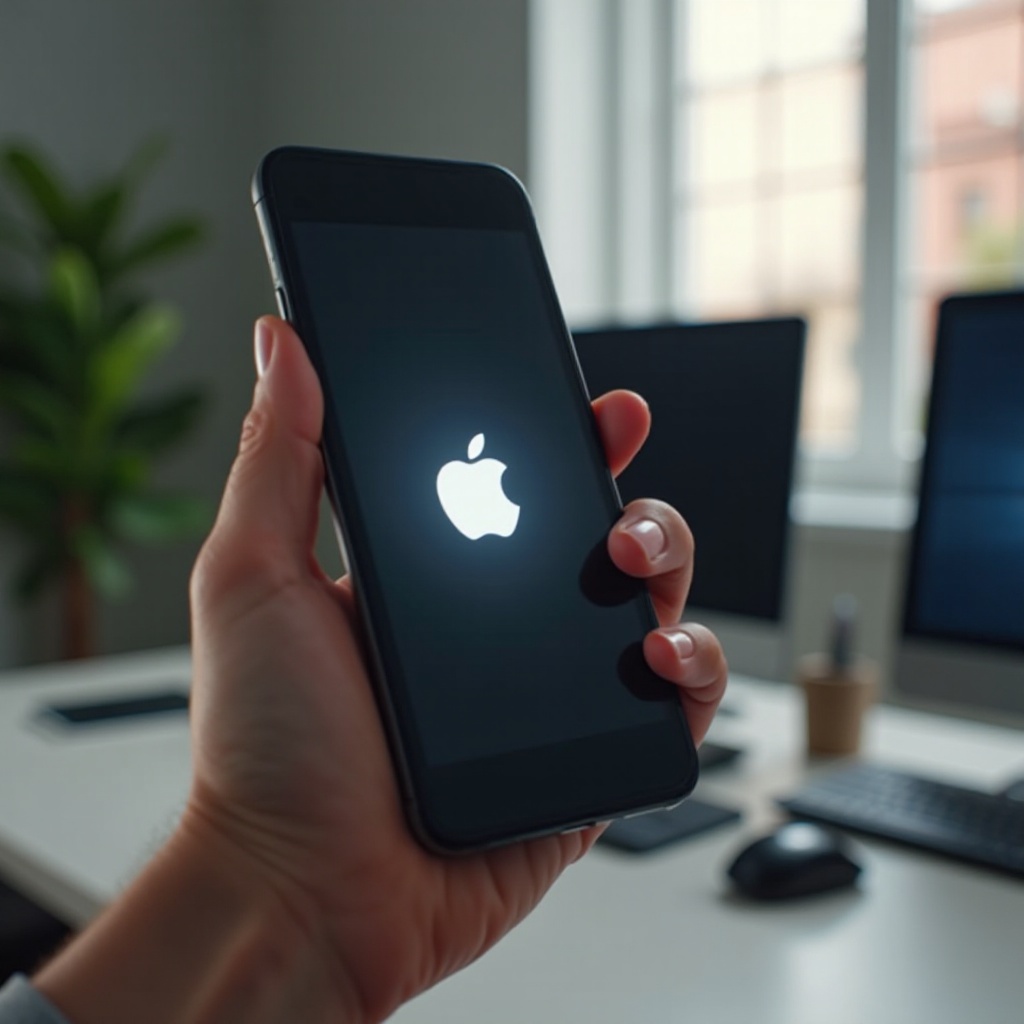
Käynnistä uudelleen ja tee pehmeä nollaus: iPhonen sammuttaminen ja sen takaisin päälle kytkeminen voi ratkaista tilapäiset häiriöt. Tee tämä pitämällä samanaikaisesti unohduspainiketta ja äänenvoimakkuuden vähennyspainiketta painettuna, kunnes Apple-logo ilmestyy.
-
Tarkista iOS-päivitykset: Varmista, että iOS on ajan tasalla siirtymällä kohtaan Asetukset > Yleiset > Ohjelmistopäivitys. Lataa ja asenna kaikki odottavat päivitykset mahdollisten bugien korjaamiseksi.
-
Vapauta tallennustilaa: Riittämätön tallennustila voi vaikuttaa suorituskykyyn. Poista tarpeettomat sovellukset, valokuvat ja tiedostot. Seuraa ja hallitse tilaa kohdassa Asetukset > Yleiset > iPhone-tallennus.
Nämä alustavat vaiheet voivat usein ratkaista ongelman ilman, että tarvitaan laajempaa vianmääritystä, ja tarjoavat sujuvamman käyttökokemuksen.
Edistyneet vianmääritystekniikat
Jos alustavat toimenpiteet eivät ratkaise ongelmaa, harkitse näitä edistyneitä vianmääritysmenetelmiä:
-
Palauta iPhone tehdasasetuksiin: Tämä menetelmä poistaa kaikki tiedot laitteeltasi. Varmuuskopioi tietosi iCloudin tai iTunesin avulla ensin. Mene sitten kohtaan Asetukset > Yleiset > Siirrä tai palauta iPhone > Poista kaikki sisältö ja asetukset palauttaaksesi tehdasasetukset.
-
Käytä palautustilaa ja DFU-tilaa: Kun yksinkertainen nollaus ei ole tehokas, palautustilasta tai DFU-tilasta voi olla apua. Liitä laite tietokoneeseen, avaa iTunes tai Finder macOS Catalinassa tai uudemmassa. Pidä virtapainiketta ja äänenvoimakkuuden vähennyspainiketta painettuna, kunnes palautustila ilmestyy. Vaihtoehtoisesti DFU-tilassa pidä näyttö tyhjänä painamalla painikkeita.
-
Tarkista laitteisto-ongelmat: Jatkuvat ohjelmisto-ongelmat voivat viitata laitteisto-ongelmiin. Ota yhteyttä Applen tukeen tai vieraile Apple Storessa diagnoositestausta varten mahdollisten laitteistovikojen tutkimiseksi.
Nämä edistyneet ratkaisut pyrkivät kohdentamaan syvemmälle juurtuneita ongelmia, helpottaen perusteellisempaa ratkaisua.
Ennaltaehkäisevät toimenpiteet iPhonen terveyden ylläpitämiseksi
Ennaltaehkäisevät toimenpiteet voivat auttaa ylläpitämään iPhonen terveyttä ja vähentämään toistuvien ongelmien mahdollisuutta.
-
Säännölliset ohjelmisto- ja sovelluspäivitykset: iOS:n ja sovellusten ajan tasalla pitäminen varmistaa paremman suorituskyvyn ja turvallisuuden, vähentäen ohjelmistoon liittyviä ongelmia.
-
Akkusuorituskyvyn seuranta: Tarkista säännöllisesti akun tila kohdassa Asetukset > Akku > Akkuterveyden. Harkitse akun vaihtoa, jos maksimikapasiteetti on merkittävästi vähentynyt.
-
Sovelluskäytön ja tietojen hallinta: Poista käyttämättömät sovellukset, tyhjennä usein sovelluksen välimuisti ja hyödynnä pilvipalveluja kuvien ja videoiden tallentamiseen vapauttaaksesi paikallista tallennustilaa.
Näiden ennaltaehkäisevien toimenpiteiden toteuttaminen tukee iPhonen pitkäaikaista vakautta ja suorituskykyä, varmistaen sen luotettavuuden ajan myötä.

Päätelmä
Toistuvasti päälle ja pois kytkeytyvän iPhonen käsitteleminen voi olla sekä hämmentävää että hankalaa. Ymmärtämällä ja puuttumalla mahdollisiin syihin voit palauttaa laitteesi toiminnallisuuden. Olipa kyseessä yksinkertaiset uudelleenkäynnistykset, edistyneet palautusmenetelmät tai ennaltaehkäisevä ylläpito, tämä opas tarjoaa sinulle työkalut tämän ongelman tehokkaaseen ratkaisemiseen. Jos ongelmat jatkuvat, muista, että Applen ammatillinen tuki on aina yksi vaihtoehto lisäavun saamiseksi.
Usein kysytyt kysymykset
Miksi iPhoneni käynnistyy uudelleen päivityksen jälkeen?
Tämä voi johtua keskeneräisestä päivityksestä tai yhteensopimattomista sovelluksista. Varmista, että kaikki sovellukset on päivitetty asianmukaisesti ja että iOS-asennus on valmis.
Miten voin tarkistaa iPhoneni akun kunnon?
Siirry kohtaan Asetukset > Akku > Akun kunto. Täällä voit tarkastella akun enimmäiskapasiteettia ja saada suosituksia akun vaihtamisesta.
Milloin minun pitäisi ottaa yhteyttä Applen tukeen uudelleenkäynnistysongelman vuoksi?
Jos ohjelmiston vianmääritys epäonnistuu ja epäillään laitteisto-ongelmia, suositellaan ammattilaisten diagnoosia ja korjausta. Ota yhteyttä Applen tukeen tai vieraile Apple Storessa saadaksesi apua.