
Introduction
Subir et descendre un iPhone qui s’allume et s’éteint constamment peut être frustrant et perturbant. Ce problème, souvent rencontré par de nombreux utilisateurs, peut interférer avec la communication quotidienne et l’accès aux applications essentielles. Comprendre les raisons de ce comportement répétitif est la première étape pour trouver une solution efficace. Dans ce guide complet, nous explorerons les causes potentielles de ce problème et proposerons des techniques de dépannage pratiques pour rétablir le bon fonctionnement de l’iPhone.

Causes courantes des problèmes de redémarrage de l’iPhone
Plusieurs facteurs peuvent contribuer à ce que votre iPhone s’allume et s’éteigne de manière inattendue. Identifier ces causes peut conduire à des stratégies de résolution de problèmes plus efficaces.
-
Mises à jour logicielles et bogues : Parfois, une mise à jour iOS peut ne pas s’installer correctement, entraînant des redémarrages fréquents. De plus, des bogues dans les anciennes versions du logiciel peuvent provoquer une instabilité qui se manifeste par des redémarrages.
-
Problèmes de santé de la batterie : Lorsque la batterie de votre iPhone vieillit, elle peut avoir du mal à maintenir une charge, provoquant des redémarrages soudains. Connaître la santé de votre batterie est crucial pour résoudre ce problème.
-
Applications défectueuses ou données corrompues : Certaines applications peuvent présenter des bogues ou des incompatibilités affectant la stabilité du système. Des données corrompues dans le téléphone peuvent entraîner des problèmes de redémarrage similaires.
Identifier ces causes courantes constitue la base d’un dépannage efficace, que nous aborderons dans la section suivante.
ÉTapes préliminaires de dépannage
Avant de passer à des solutions avancées, il est utile de commencer par des étapes de dépannage simples de base :
-
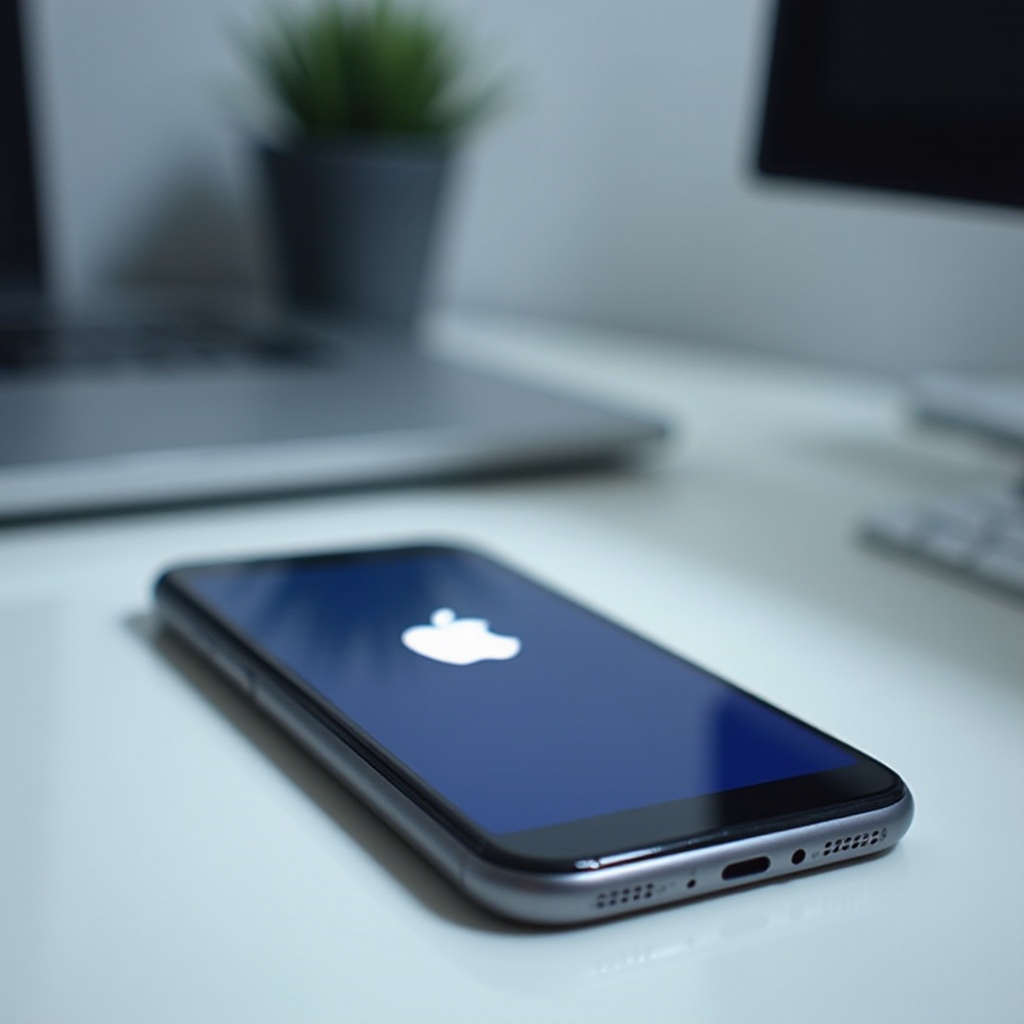
Redémarrer et effectuer une réinitialisation logicielle : Éteindre votre iPhone et le rallumer peut résoudre des bogues temporaires. Pour ce faire, maintenez enfoncés le bouton de veille/réveil et le bouton de réduction du volume simultanément jusqu’à ce que le logo Apple apparaisse.
-
Véririfiez les mises à jour iOS : Assurez-vous que votre iOS est à jour en allant dans Réglages > Général > Mise à jour logicielle. Téléchargez et installez toutes les mises à jour en attente pour résoudre d’éventuels bogues.
-
Libérer de l’espace de stockage : Un espace de stockage insuffisant peut affecter les performances. Supprimez les applications, photos et fichiers inutiles. Surveillez et gérez l’espace via Réglages > Général > Stockage de l’iPhone.
Ces étapes préliminaires peuvent souvent résoudre le problème sans la nécessité d’un dépannage plus approfondi et fournir une expérience utilisateur plus fluide.
Techniques de dépannage avancées
Si les mesures préliminaires ne résolvent pas le problème, envisagez ces méthodes de dépannage avancées :
-
Restaurer l’iPhone aux réglages d’usine : Cette méthode efface toutes les données de votre appareil. Sauvegardez vos données à l’aide d’iCloud ou d’iTunes au préalable. Ensuite, allez dans Réglages > Général > Transférer ou réinitialiser l’iPhone > Effacer le contenu et les réglages pour restaurer les paramètres d’usine.
-
Utiliser le mode récupérations et le mode DFU : Lorsqu’une simple réinitialisation est inefficace, le mode récupération ou le mode DFU peut être utile. Connectez votre appareil à un ordinateur, ouvrez iTunes ou Finder sur macOS Catalina et versions ultérieures. Maintenez les boutons marche et volume bas enfoncés jusqu’à ce que le mode récupération apparaisse. Alternativement, pour le mode DFU, gardez l’écran vide tout en appuyant sur les boutons.
-
Vérifier les problèmes matériels : Des problèmes logiciels persistants peuvent indiquer des problèmes matériels. Contactez l’assistance Apple ou rendez-vous dans un Apple Store pour un test de diagnostic afin d’explorer d’éventuels défauts matériels.
Ces solutions avancées visent à cibler des problèmes plus profondément ancrés, facilitant une résolution plus approfondie.
Mesures préventives pour la santé de l’iPhone
Prendre des mesures préventives peut aider à maintenir la santé de votre iPhone et à minimiser les risques de problèmes récurrents.
-
Mises à jour régulières du logiciel et des applications : Veiller à ce que iOS et les applications soient à jour garantit de meilleures performances et une sécurité accrue, réduisant ainsi les problèmes liés au logiciel.
-
Surveiller les performances de la batterie : Vérifiez régulièrement la santé de la batterie sous Réglages > Batterie > État de la batterie. Envisagez de remplacer la batterie si la capacité maximale est considérablement réduite.
-
Gérer l’utilisation des applications et des données : Désinstallez les applications inutilisées, effacez fréquemment le cache des applications et utilisez des services cloud pour stocker des photos et des vidéos afin de libérer de l’espace de stockage local.
Mettre en œuvre ces mesures préventives soutient la stabilité et les performances à long terme de votre iPhone, assurant qu’il reste fiable au fil du temps.

Conclusion
Gérer un iPhone qui s’allume et s’éteint de manière répétée peut être à la fois déroutant et gênant. En comprenant et en abordant les causes potentielles, vous pouvez rétablir les fonctionnalités de votre appareil. Que ce soit par des redémarrages simples, des méthodes de récupération avancées ou de la maintenance préventive, ce guide vous fournit les outils pour aborder efficacement ce problème. Si les problèmes persistent, souvenez-vous que le soutien professionnel d’Apple est toujours une option pour une assistance complémentaire.
Questions fréquemment posées
Pourquoi mon iPhone redémarre-t-il systématiquement après une mise à jour ?
Cela peut être dû à une mise à jour incomplète ou à des applications incompatibles. Assurez-vous que toutes les applications sont correctement mises à jour et que l’installation de l’iOS est complète.
Comment puis-je vérifier l’état de la batterie de mon iPhone ?
Allez dans Réglages > Batterie > État de la batterie. Vous pouvez ici voir la capacité maximale de la batterie et obtenir des recommandations sur le moment de remplacer la batterie.
Quand dois-je contacter l’assistance Apple pour un problème de redémarrage ?
Si le dépannage logiciel échoue et que des problèmes matériels sont suspectés, un diagnostic et une réparation professionnels sont recommandés. Contactez l’assistance Apple ou rendez-vous dans un Apple Store pour obtenir de l’aide.