
Introduzione
Per gli utenti del Galaxy Tab A, sapere come eseguire un hard reset può migliorare significativamente l’esperienza con il tablet. È una soluzione efficace per vari problemi comuni come rallentamenti, blocchi o altri problemi di prestazioni. Questa guida è progettata per guidarti attraverso il processo di hard reset del Galaxy Tab A, assicurandoti di essere ben equipaggiato con le conoscenze necessarie per un’esperienza fluida e senza problemi.
Comprendere la Necessità di un Hard Reset
Essere consapevoli del perché e quando utilizzare un hard reset è cruciale per una gestione efficace del tablet. Mentre un soft reset riavvia dolcemente il dispositivo, un hard reset lo riporta alle impostazioni di fabbrica originali, cancellando tutti i dati personali nel processo. Questo metodo è particolarmente utile quando il tablet affronta problemi di prestazioni continui o malfunzionamenti del software o quando si prevede di trasferire la proprietà del dispositivo. Riconoscere queste situazioni aiuta a determinare quando un hard reset è l’azione più appropriata.
Prepararsi per un Hard Reset
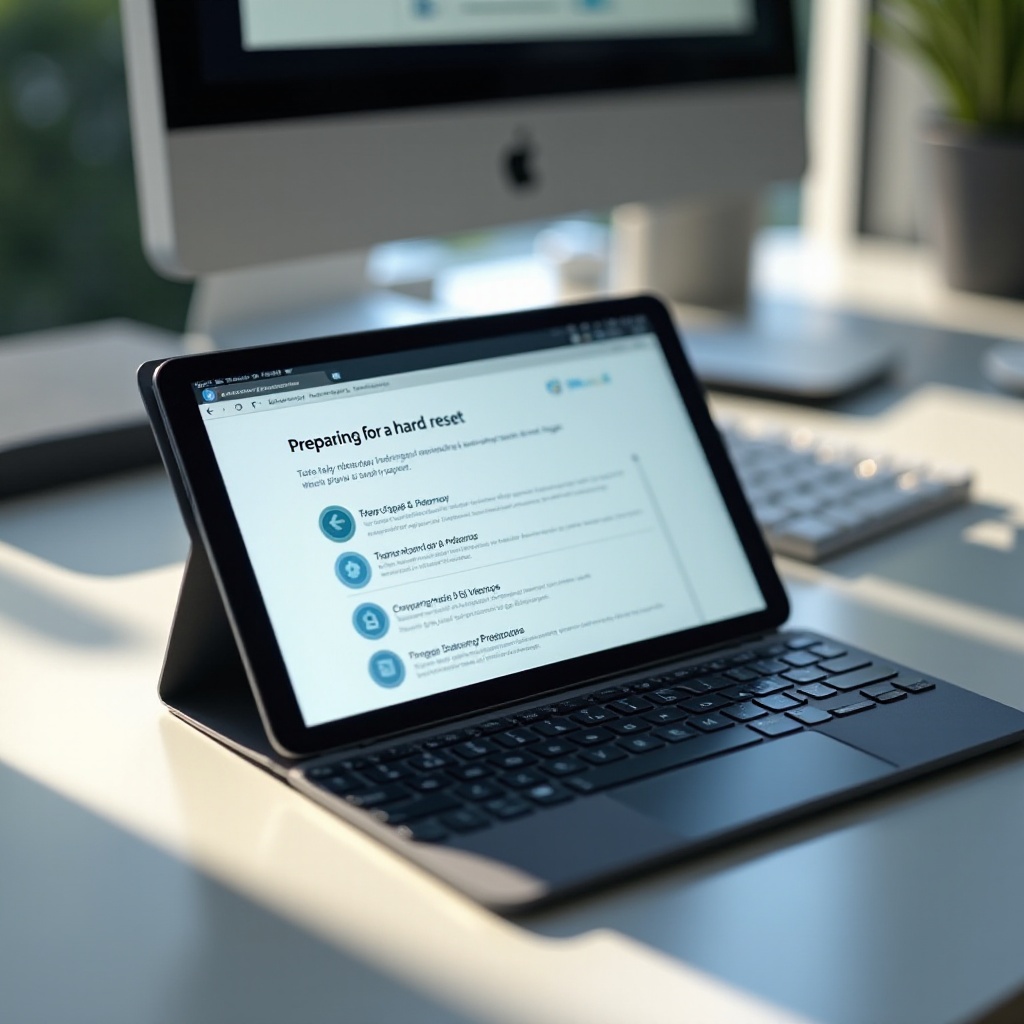
Prima di immergersi nel processo di reset, è essenziale preparare il dispositivo per minimizzare la perdita di dati e altri inconvenienti. Ecco come:
- Esegui il Backup dei Dati: Usa Samsung Smart Switch o Google Backup per proteggere tutti i file importanti, comprese foto, contatti e altri dati.
- Assicurati che la Batteria sia Carica: Assicurati che il tablet sia completamente carico o collegato a una fonte di alimentazione per evitare interruzioni durante il reset.
- Crea un Elenco delle App: Prendi nota delle app importanti in modo da poterle reinstallare facilmente dopo il reset.
Prendendo questi passaggi preparatori, assicuri un’esperienza di reset senza intoppi, proteggendo i tuoi dati e riducendo i tempi di inattività post-reset.
Guida Passo per Passo al Hard Reset del Galaxy Tab A
Ora che ti sei preparato, segui queste istruzioni dettagliate per eseguire un hard reset sul tuo Galaxy Tab A:
Metodo 1: Uso del Menù Impostazioni
- Accedi all’app ‘Impostazioni’ sul tuo tablet.
- Scorri verso il basso per toccare su ‘Gestione generale’.
- Seleziona ‘Reset’, quindi procedi con ‘Ripristino impostazioni di fabbrica’.
- Rivedi il riepilogo, quindi tocca ‘Reset’.
- Conferma selezionando ‘Elimina tutto’.
Metodo 2: Uso dei Pulsanti Hardware
- Spegni il dispositivo.
- Premi e tieni premuti contemporaneamente i pulsanti Volume Su e Accensione finché non appare il logo Samsung.
- Utilizza il pulsante Volume Giù per navigare fino a ‘Wipe data/factory reset’ e conferma con il pulsante di Accensione.
- Seleziona ‘Sì’ per confermare l’azione, navigando tra le opzioni con i pulsanti del Volume e confermando con Accensione.
- Al termine, scegli ‘Riavvia sistema ora’.
Questi metodi si adattano a situazioni diverse, che il tuo dispositivo permetta la navigazione touch o richieda l’intervento hardware.
Configurazione e Configurazione Post-Reset
Dopo un reset riuscito, il tuo Galaxy Tab A inizierà come nuovo. Per rimetterlo in funzione:
- Scegli la tua lingua preferita e connettiti al Wi-Fi.
- Accedi con il tuo account Google per ripristinare i dati salvati.
- Scarica e installa le app necessarie, quindi personalizza le impostazioni in base alle tue preferenze.
Completare questi passaggi è essenziale per ripristinare funzionalità e personalizzazione, rendendo il dispositivo conforme alle tue esigenze.
Risolvere Problemi Comuni Dopo il Reset
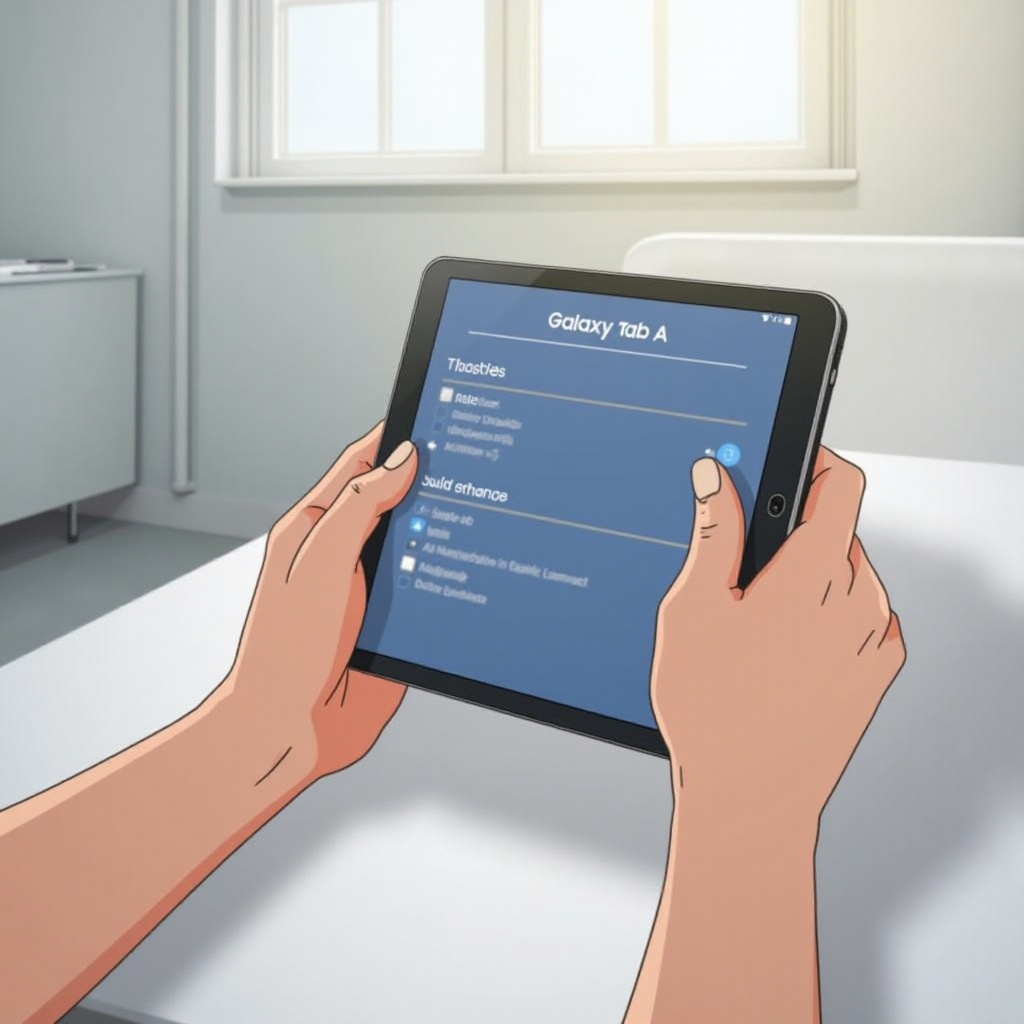
Anche dopo il reset, alcuni problemi potrebbero persistere. Ecco alcuni suggerimenti per la risoluzione dei problemi:
- Arresti Anomali o Blocchi delle App: Assicurati che le app siano aggiornate alle versioni più recenti tramite il Google Play Store.
- Problemi di Connettività: Controlla nuovamente le credenziali Wi-Fi o esegui un reset di rete se necessario.
- Prestazioni Lente: Cancella regolarmente la cache delle app o valuta un altro reset se i problemi persistono.
Implementando queste soluzioni, puoi alleviare i problemi post-reset, assicurando che il dispositivo funzioni in modo ottimale.
Conclusione
Un hard reset è uno strumento potente per risolvere problemi persistenti con il tuo Galaxy Tab A. Con questa guida, puoi affrontare il processo di reset con fiducia, mantenendo il tuo tablet in condizioni ottimali. Ricorda sempre di eseguire il backup dei dati essenziali per evitare perdite durante il reset.
Domande Frequenti
Quanto spesso dovrei eseguire un hard reset sul mio Galaxy Tab A?
Gli hard reset dovrebbero essere eseguiti solo quando necessario, ad esempio quando si verificano problemi significativi con il dispositivo o si sta preparando il dispositivo per la vendita.
Un hard reset eliminerà tutti i miei dati sul Galaxy Tab A?
Sì, un hard reset cancellerà tutti i dati, riportando il dispositivo alle impostazioni di fabbrica originali. Assicurati di eseguire un backup dei dati importanti in anticipo.
Cosa dovrei fare se il mio Galaxy Tab A non si resetta?
Se il dispositivo non riesce a resettarsi, verifica che sia completamente carico, quindi prova a resettarlo utilizzando i pulsanti hardware. Se i problemi persistono, consulta l’assistenza Samsung.