
Introductie
De flitser op je iPhone is een essentieel hulpmiddel voor het maken van geweldige foto’s in omgevingen met weinig licht. Sommige gebruikers ervaren echter het frustrerende probleem van ‘iPhone Flitser Uitgeschakeld’, wat de kwaliteit van foto’s kan belemmeren. Deze gids is bedoeld om dit probleem aan te pakken door mogelijke oorzaken te onderzoeken en stapsgewijze oplossingen te bieden om de volledige functionaliteit van je cameraflitser te herstellen.

Inzicht in de ‘iPhone Flitser Uitgeschakeld’ Melding
Het tegenkomen van de melding ‘iPhone Flitser Uitgeschakeld’ kan verwarrend zijn, vooral wanneer je je camera het meest nodig hebt.
-
Wat Betekent Het?
De melding geeft meestal een tijdelijke toestand aan, zoals overmatige hitte of een conflict in de instellingen van je telefoon dat door het systeem als ongeschikt voor flitserwerking wordt beschouwd. -
Veelvoorkomende Oorzaken voor de Melding
De flitser kan zichzelf uitschakelen in situaties met hoge temperaturen om schade te voorkomen. Ook het uitvoeren van meerdere apps en configuratiefouten kunnen leiden tot deze melding.
Het begrijpen van deze situatie en je inspanningen om de optimale conditie van het apparaat te behouden, zullen nuttig blijken om een soepele werking van het apparaat te garanderen.
Basisstappen voor Probleemoplossing
Laten we ingaan op enkele eenvoudige stappen die je kunt nemen wanneer je iPhone-flitser niet naar verwachting werkt.
-
Camera- en Flitsinstellingen Controleren
Verifieer je camera-instellingen door de Camera-app te openen, op het bliksemschichtpictogram te tikken en ‘Auto’ of ‘Aan’ te kiezen. -
Herstart Je iPhone
Vaak kan een snelle herstart veel problemen oplossen. Houd gewoon de aan/uit-knop en de volume omlaag-knop ingedrukt tot de schuif om uit te schakelen verschijnt. Wacht na het uitschakelen een paar seconden voordat je het weer inschakelt. -
iOS Software Bijwerken
Softwarefouten komen vaak voor en kunnen opgelost worden door je systeem bij te werken. Ga naar Instellingen > Algemeen > Software-update om eventuele beschikbare updates te installeren.
Deze voorlopige stappen zijn vaak effectief bij het aanpakken van veelvoorkomende oorzaken van flitserproblemen. Als het probleem met de flitser blijft bestaan na deze maatregelen, kan het nodig zijn om meer uitgebreide oplossingen te verkennen.
Geavanceerde Oplossingen voor Hardnekkige Problemen
Aanhoudende problemen met de flitser vereisen soms geavanceerde oplossingen. Hier zijn meer grondige benaderingen die je kunt overwegen.
-
iPhone-instellingen Herstellen
Als simpelere oplossingen falen, kan het herstellen van standaardinstellingen vaak fouten oplossen. Navigeer naar Instellingen > Algemeen > Reset > Herstel alle instellingen. Dit zal je gegevens niet wissen, maar wel systeemvoorkeuren resetten. -
Alle Instellingen op Je iPhone Resetten
Als het herstellen van instellingen onvoldoende is, kan een totale reset nodig zijn. Ga naar Instellingen > Algemeen > Reset > Wis alle inhoud en instellingen. Zorg ervoor dat je belangrijke gegevens eerst hebt geback-upt. -
Back-up en Hard Reset
Als problemen aanhouden, kan een harde reset de oplossing zijn. Verbind je iPhone met een computer met iTunes en forceer het opnieuw opstarten door de aan/uit- en homeknoppen ingedrukt te houden tot het herstel-scherm verschijnt, en selecteer vervolgens ‘Herstel’.
Deze geavanceerde methoden kunnen zelfs hardnekkige problemen verhelpen, maar sommige problemen kunnen wijzen op onderliggende hardwareproblemen die aandacht nodig hebben.
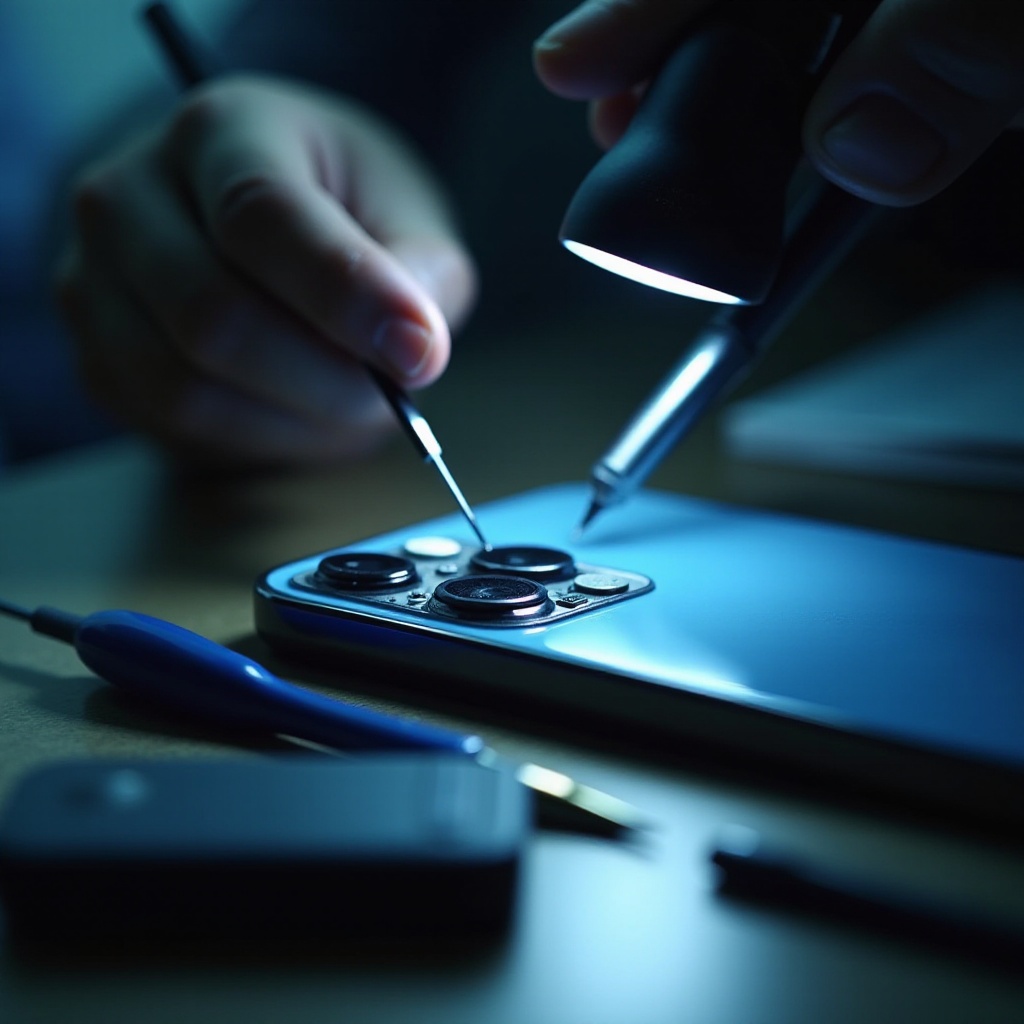
Hardwareproblemen Identificeren
Geavanceerde probleemoplossing onthult soms hardware-gerelateerde problemen. Het begrijpen hiervan zorgt ervoor dat je de juiste hulp zoekt.
-
Tekenen van Hardwarefalen
Fysieke schade of interne storingen kunnen de oorzaak zijn. Duidelijke tekenen zijn schade aan de cameralens of een niet-reagerende flitser. -
Bezoek een Apple Serviceprovider
Als deze tekenen duidelijk zijn, zorgt een afspraak bij een Apple serviceprovider of winkel voor een uitgebreide diagnose en reparatie.
Als hardwareproblemen zijn opgelost, helpt het onderhouden van je apparaat herhaling te voorkomen.
Voorkomen van iPhone Flitser Problemen in de Toekomst
Om toekomstige problemen met de flitser van je iPhone te voorkomen, onderhoud en verzorg je je apparaat op de juiste manier.
-
Regelmatige Software-updates
Het bijwerken van iOS kan vaak fouten voorkomen die de flitserfunctie kunnen uitschakelen. Actueel blijven met updates is cruciaal. -
Voorkom Oververhitting van je Apparaat
Bescherm je apparaat tegen hoge temperaturen door langdurige blootstelling aan direct zonlicht of warmtebronnen te vermijden, en Bluetooth en andere energieverbruikende functies uit te schakelen wanneer deze niet in gebruik zijn.
Regelmatig onderhoud en inzicht in preventieve maatregelen houden je iPhone in topconditie, zodat de flitser werkt wanneer je hem nodig hebt.

Conclusie
Het aanpakken van iPhone flitserproblemen kan variëren van eenvoudige probleemoplossing tot complexere oplossingen. Door te begrijpen hoe en waarom deze problemen ontstaan, kun je de functionaliteit effectief herstellen. Als de problemen aanhouden, wordt professionele hulp aanbevolen. Regelmatige apparaatonderhoud en updates beschermen je iPhone en houden de functies optimaal draaiend.
Veelgestelde vragen
Waarom is mijn iPhone-flitser uitgeschakeld, zelfs na een herstart?
Het probleem kan te wijten zijn aan oververhitting of een verouderde iOS-versie. Het kan een harde reset of professionele beoordeling vereisen.
Kunnen software-updates flitsproblemen veroorzaken?
Soms kunnen updates fouten introduceren. Zorg ervoor dat je de nieuwste versie gebruikt om te profiteren van bugfixes.
Wat moet ik doen als het probleem aanhoudt na het proberen van alle oplossingen?
Het is raadzaam om Apple-support te raadplegen of een Apple-serviceprovider te bezoeken voor een grondige controle en professionele reparatie.