
Inleiding
Het ervaren van een iPhone die oplaadt maar niet opstart kan frustrerend zijn en zowel communicatie als productiviteit verstoren. Of het nu een kleine storing of een aanzienlijk probleem is, het begrijpen van de oorzaken en oplossingen is essentieel voor het oplossen van dit probleem. Deze gids zal mogelijke redenen verkennen en gedetailleerde stappen bieden om de functionaliteit van uw apparaat te herstellen. Het begrijpen van het probleem helpt bij gerichte probleemoplossing.

Het Probleem Begrijpen
Veelvoorkomende Redenen Waarom een iPhone Niet Opstart
Uw iPhone kan niet aangaan door verschillende problemen zoals softwarefouten, lege of defecte batterijen, of zelfs defecte hardwarecomponenten zoals oplaadpoorten of schermen. Het identificeren van deze oorzaken maakt effectieve probleemoplossing mogelijk, aangepast aan elk specifiek probleem.
Belang van Tijdige Oplossingen
Het probleem snel aanpakken is essentieel om verdere schade te voorkomen. Snelle actie helpt ervoor te zorgen dat kleine storingen niet uitgroeien tot grotere problemen, waardoor tijd en mogelijke reparatiekosten in de toekomst worden bespaard.
Initiële Probleemoplossingsstappen
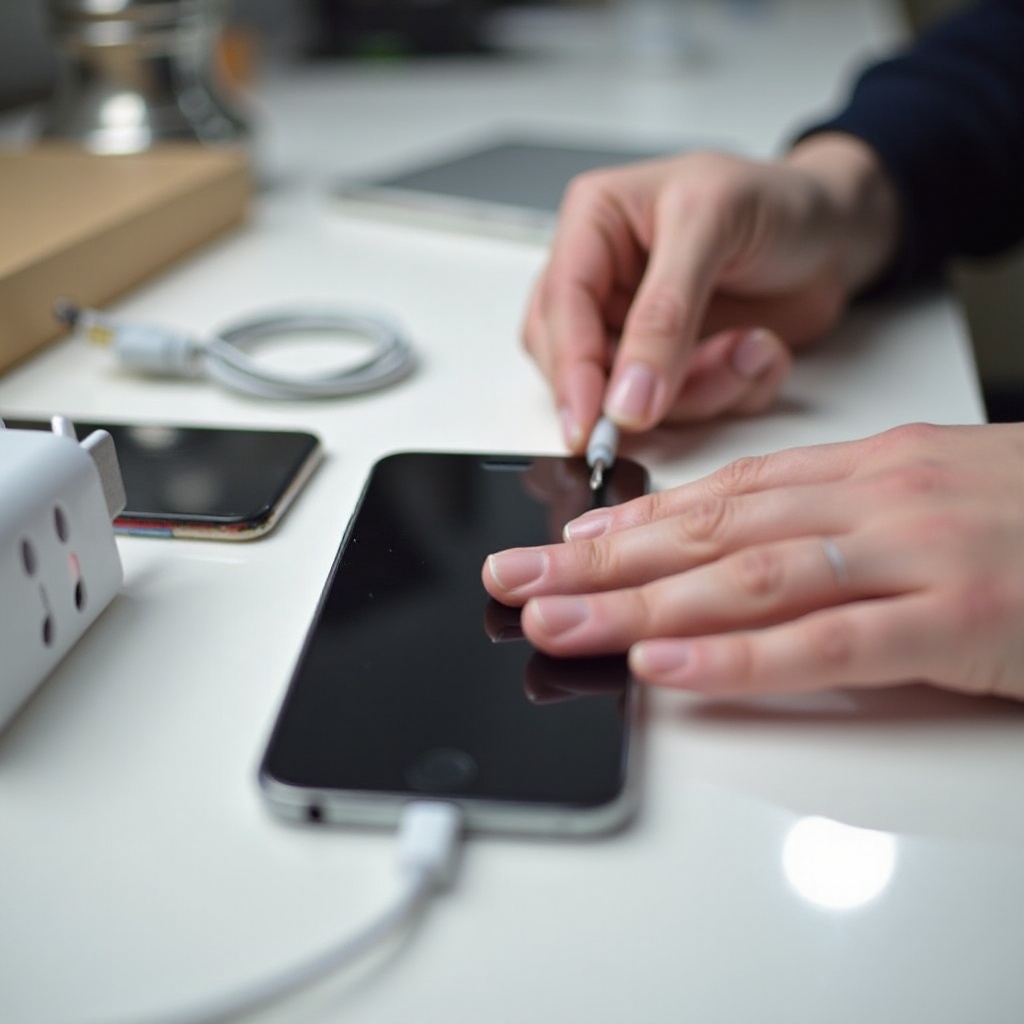
Controleer Uw Oplaadaccessoires
- Controleer de Oplaadkabel en Adapter: Kijk of er zichtbare schade is en probeer een andere oplader.
- Verifieer de Stroombron: Test het stopcontact of de USB-poort met een ander apparaat.
- Probeer een Andere Oplaadmethode: Gebruik een ander stopcontact of een USB-poort om de oorspronkelijke stroombron uit te sluiten.
Voer een Geforceerde Herstart Uit
Een geforceerde herstart pakt niet-reagerende iPhones aan door kleine softwarefouten.
– iPhone 8 en later: Druk snel op de Volume omhoog-knop en laat los, vervolgens de Volume omlaag-knop, en houd ten slotte de Zij-knop ingedrukt totdat het Apple-logo verschijnt.
– iPhone 7 en 7 Plus: Houd zowel de Volume omlaag- als Zij-knop ingedrukt totdat het Apple-logo verschijnt.
– iPhone 6s en eerder: Houd zowel de Home- als de Bovenste (of Zij-)knop ingedrukt totdat u het Apple-logo ziet.
Een geforceerde herstart kan kleine softwareproblemen oplossen zonder dataverlies. Als het niet werkt, overweeg dan geavanceerde oplossingen.
Geavanceerde Oplossingen
Herstel Uw iPhone met iTunes of Finder
Voor diepere softwareproblemen kan het herstellen van uw iPhone via iTunes of Finder aanhoudende problemen oplossen:
1. Verbind met een Computer: Sluit uw iPhone aan op een Mac of pc met iTunes of Finder.
2. Zet Uw iPhone in Herstelmodus:
– Voor iPhone 8 en later, druk snel op de Volume omhoog-knop en laat los, dan de Volume omlaag-knop, houd vervolgens de Zij-knop ingedrukt totdat het herstelmodusscherm verschijnt.
3. Herstel Uw Apparaat: In herstelmodus selecteert u ‘Herstel’ in iTunes of Finder om iOS opnieuw te installeren.
Let op, dit proces wist alle gegevens, dus het onderhouden van periodieke back-ups is aan te raden.
Herstelmodus Ingaan voor Softwareherstel
Als uw iPhone niet reageert op traditionele oplossingen, biedt de herstelmodus een reddingslijn. Dit proces pakt aanzienlijke softwarefouten aan door communicatie met iTunes of Finder mogelijk te maken om aanzienlijke softwarefouten op te lossen.
Onderzoek naar Hardwareproblemen
Tekenen van Hardwarefalen
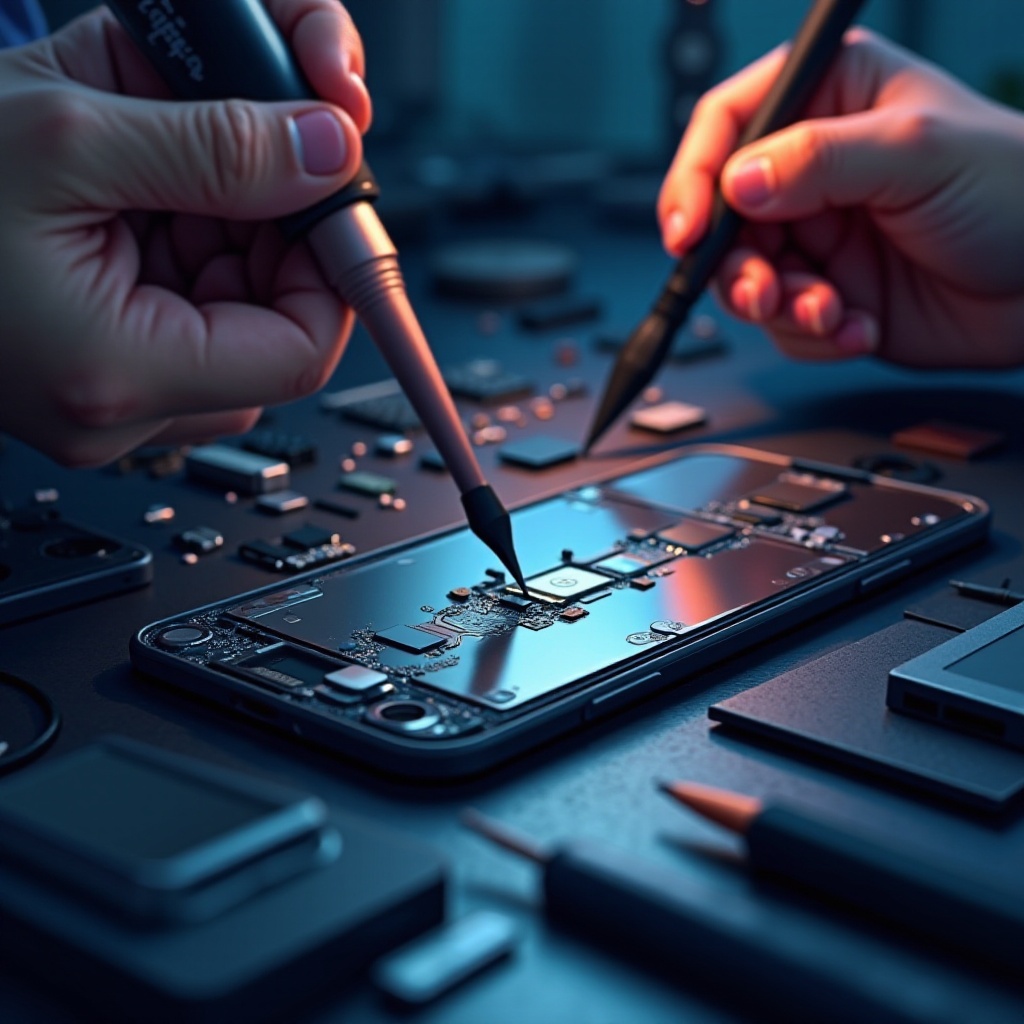
Softwareproblemen zijn niet altijd de schuldige. Hier zijn tekenen van mogelijke hardwareschade:
– Oververhitting of Vervorming: Duidt op interne schade.
– Schermstoringen: Gebarsten of niet-reagerende schermen kunnen de oorzaak zijn van stroomproblemen, ondanks dat de andere functies van de telefoon normaal werken.
De Oplaadpoort Reinigen
Restjes in de oplaadpoort kunnen de opladefficiëntie verstoren. Volg deze stappen voor reiniging:
1. Zet Uw iPhone Uit: Voorkom onbedoelde kortsluitingen tijdens het schoonmaken.
2. Gebruik Voorzichtig een Tandenstoker of Naald om vuil uit de poort te halen.
3. Gecomprimeerd Luchtblik: Verwijder voorzichtig deeltjes indien nodig, maar doe dit voorzichtig om schade te voorkomen.
Test het opladen van uw iPhone opnieuw na het schoonmaken om te bepalen of het probleem is opgelost.
Wanneer Professionele Hulp te Zoeken
Identificeren Wanneer Reparatie Nodig is
Als doe-het-zelf-pogingen falen en er symptomen van aanzienlijke schade zijn, is het raadzaam de hulp van een professional in te roepen. Indicatoren omvatten:
– Aanhoudende oververhitting ondanks geen zichtbare schade.
– Niet reageren op pogingen om aan te zetten.
– Bewijs van vochtblootstelling of duidelijke waterschadesignalen.
Betrouwbare Reparatiediensten Kiezen
Kies voor gerenommeerde reparatiediensten wanneer professionele ingrepen nodig zijn:
– Apple Support: Hogere kosten maar originele onderdelen en service.
– Geautoriseerde Reparatiecentra: Gecertificeerde derde partijen die een budgetvriendelijk maar betrouwbaar alternatief bieden.
– Lees Beoordelingen: Controleer klantbeoordelingen om de diensten en betrouwbaarheid van reparatiecentra te beoordelen.
Conclusie
Het oplossen van het probleem van een iPhone die oplaadt maar niet opstart, omvat zowel de software- als hardwareaspecten. Door deze stappen te volgen, vergroot u de kans om uw apparaat zelf te herstellen naar volledige functionaliteit. Zorg altijd voor back-upmaatregelen om u te beschermen tegen onvoorziene storingen. Wanneer problemen aanhouden, bieden professionals de nodige expertise om de capaciteiten van uw iPhone te herstellen.
Veelgestelde Vragen
Kan gegevensherstel worden uitgevoerd op een niet-reagerende iPhone?
Ja, gegevens kunnen worden hersteld via professionele diensten of vanuit back-ups, tenzij er sprake is van ernstige hardwareschade.
Hoe kan ik zien of de batterij van mijn iPhone moet worden vervangen?
Tekenen zijn onder andere snelle batterijontlading, oververhitting of het niet kunnen inschakelen ondanks opladen.
Veroorzaakt opladen met een niet-officiële oplader dit probleem?
Ja, het gebruik van niet-officiële opladers kan de batterijgezondheid en oplaadpoorten beschadigen, wat mogelijk tot dergelijke problemen leidt.