
Kyocera-klaptelefoons, gewaardeerd om hun robuustheid en gebruiksgemak, blijven gebruikers aantrekken die betrouwbaarheid boven complexiteit verkiezen. Ondanks hun robuuste aard kunnen deze apparaten problemen ondervinden. Het snel aanpakken ervan zorgt ervoor dat uw Kyocera-klaptelefoon jarenlang een betrouwbare assistent blijft.
Introductie
Kyocera-klaptelefoons staan bekend om hun duurzame constructie en gebruiksvriendelijke interface. Geen enkel apparaat is echter volledig vrij van de occasionele storing. Het vroegtijdig herkennen van veelvoorkomende problemen en weten hoe deze op te lossen, is cruciaal voor het behouden van de efficiëntie en levensduur van de telefoon. Deze gids begeleidt u bij het oplossen van typische technische problemen, waardoor de prestaties van uw klaptelefoon behouden blijven.
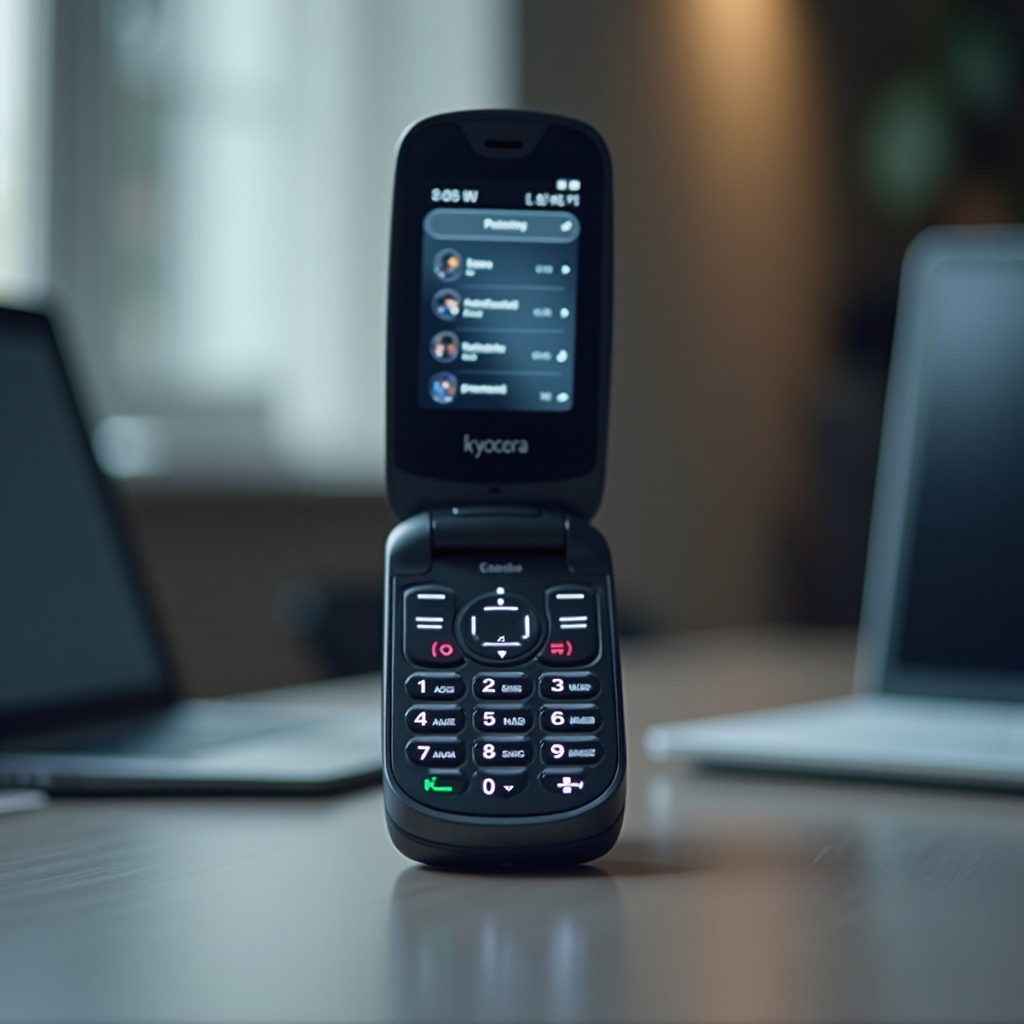
Batterijproblemen
Een van de meest voorkomende problemen met klaptelefoons is de levensduur van de batterij. Gebruikers merken vaak dat hun apparaat sneller leegloopt dan verwacht of geen lading vasthoudt.
Om batterijproblemen effectief aan te pakken:
1. Optimaliseer de apparaatinstellingen door de schermhelderheid te verlagen en achtergrondapps te sluiten.
2. Schakel functies zoals Wi-Fi, Bluetooth en GPS uit wanneer deze niet worden gebruikt om stroom te besparen.
3. Vervang de batterij als uw telefoon een paar jaar oud is om de prestaties te vernieuwen.
Het oplossen van batterijproblemen verbetert niet alleen de functionaliteit van uw apparaat, maar zorgt er ook voor dat het klaar is wanneer u het het meest nodig heeft.
Slechte signaalontvangst
Zwakke signaalontvangst is een andere zorg, die leidt tot weggevallen oproepen en vertragingen in communicatie. Dit probleem kan worden toegeschreven aan zowel omgevingsfactoren als interne apparaatproblemen.
Om de signaalontvangst te verbeteren:
1. Vermijd gebieden die bekend staan om slechte ontvangst, zoals kelders en afgelegen locaties.
2. Reset uw netwerkinstellingen om tijdelijke netwerkfouten op te lossen.
3. Werk uw mobiele instellingen bij om de nieuwste configuraties van uw provider te weerspiegelen.
Het verbeteren van de signaalontvangst van uw telefoon is cruciaal voor het behouden van naadloze communicatie, en het is gekoppeld aan het zorgen dat uw telefoon optimaal functioneert in het algemeen.

Scherm- en displayproblemen
Schermproblemen, zoals flikkering of geen responsiviteit van het display, kunnen zowel verontrustend als storend zijn voor uw dagelijkse taken.
Om schermproblemen op te lossen:
1. Maak het scherm van het apparaat voorzichtig schoon met een microvezeldoek om stof en vegen te verwijderen.
2. Voer een zachte reset uit door de telefoon opnieuw op te starten om eventuele kleine softwarefouten te verhelpen.
3. Inspecteer op fysieke schade zoals barsten of watervlekken en vraag indien nodig professionele reparatie aan.
Een functioneel scherm hebben is essentieel, vooral bij het aanpakken van verdere functionaliteiten zoals het verbeteren van de gesprekskwaliteit.
Problemen met gespreks- en geluidskwaliteit
Slechte gespreks- of geluidskwaliteit kan communicatie frustrerend maken. Deze problemen komen vaak voort uit netwerkbeperkingen of hardwaretekortkomingen.
Om de geluidshelderheid te verbeteren:
1. Pas de volumeregeling aan om ervoor te zorgen dat het niet te hoog of te laag is.
2. Maak regelmatig de luidspreker en microfoon van de telefoon schoon om stof of vuil te verwijderen.
3. Maak gebruik van ingebouwde ruisonderdrukkingsfuncties op de telefoon om achtergrondgeluid te minimaliseren.
Het verbeteren van de audioprestaties zorgt ervoor dat uw gesprekken duidelijk zijn, wat essentieel is voor het genieten van de kernfunctie van uw telefoon: communicatie.
Problemen met software en updates
Occasionele softwarefouten zoals onverwachte herstarts of trage werking kunnen de gebruikerservaring verstoren. Het up-to-date houden van de software van uw telefoon is essentieel voor het oplossen van deze problemen.
Voor softwareonderhoud:
1. Controleer regelmatig op systeemupdates in het instellingenmenu en installeer ze direct.
2. Maak opslagruimte vrij door onnodige apps en bestanden te verwijderen om de algehele apparaatprestaties te verbeteren.
3. Overweeg alleen een fabrieksreset als het absoluut noodzakelijk is, en zorg ervoor dat u eerst belangrijke gegevens back-upt.
Software-updates verbeteren vaak de connectiviteit, een essentiële functie die in lijn is met het onderhouden en oplossen van problemen van uw apparaat.
Connectiviteitsproblemen
Connectiviteitsproblemen die Wi-Fi en Bluetooth beïnvloeden kunnen de interacties met andere apparaten en netwerken belemmeren.
Om connectiviteitsproblemen aan te pakken:
1. Start Wi-Fi of Bluetooth opnieuw door ze uit en weer in te schakelen.
2. Vergeet en maak opnieuw verbinding met netwerken of koppel met apparaten om de verbinding te vernieuwen.
3. Zorg ervoor dat uw netwerkadapters en stuurprogramma’s up-to-date zijn voor een soepele werking.
Het oplossen van connectiviteitsproblemen zorgt ervoor dat uw telefoon soepel werkt en bereidt u voor op eventuele verdere vragen.
Conclusie
Het aanpakken van deze veelvoorkomende Kyocera-klaptelefoonproblemen door gestructureerde probleemoplossing kan de levensduur en functionaliteit van uw apparaat aanzienlijk verlengen. Regelmatig onderhoud, tijdige updates en effectieve probleemoplossing zijn essentieel om uw telefoon in topconditie te houden. Voor onopgeloste of complexe problemen blijft professionele hulp een waardevolle bron om uw apparaat te beschermen.
Veelgestelde Vragen
Wat moet ik doen als mijn Kyocera klaptelefoon niet oplaadt?
Zorg ervoor dat de oplader werkt door een ander stopcontact of oplader te proberen. Controleer op vuil in de oplaadpoort en overweeg een batterijvervanging als problemen aanhouden.
Hoe kan ik de gesprekskwaliteit van mijn Kyocera klaptelefoon verbeteren?
Zorg voor een sterk signaal, reinig de luidspreker en microfoon regelmatig, en werk je netwerkinstellingen bij om de gesprekskwaliteit te verbeteren.
Wat zijn de stappen om een fabrieksreset uit te voeren op een Kyocera klaptelefoon?
Ga naar Instellingen > Systeem > Resetopties en kies voor Fabrieksreset. Vergeet niet eerst alle gegevens te back-uppen, omdat dit alle inhoud en instellingen zal wissen.