
Einführung
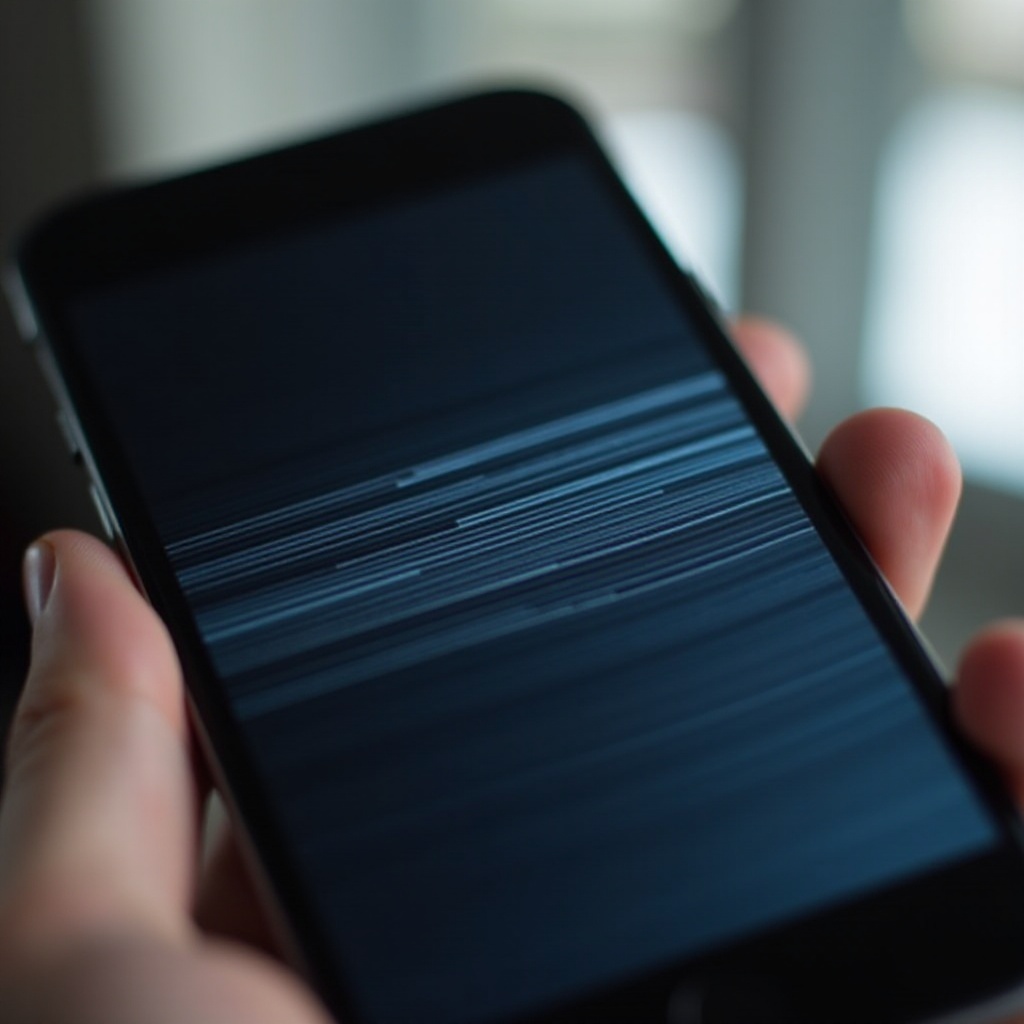
Weiße Linien auf dem Bildschirm Ihres iPhones können Ihre alltäglichen Aktivitäten stören. Diese Linien schnell und effektiv zu beheben, ist entscheidend, um die Leistung Ihres Geräts aufrechtzuerhalten. Diese Anleitung führt Sie durch die Identifizierung der Ursache, die Durchführung von DIY-Reparaturen und das Erkennen, wann professionelle Hilfe erforderlich ist.
Verstehen der Ursachen von weißen Linien auf iPhone-Bildschirmen
Das Erkennen der potenziellen Ursachen von weißen Linien auf dem iPhone-Bildschirm hilft bei der Auswahl der richtigen Reparaturmethode. Diese Linien können durch Softwarefehler oder zugrunde liegende Hardwareprobleme entstehen.
Softwarebezogene Probleme
Diese können fehlgeschlagene Updates oder App-Fehlfunktionen umfassen, die vorübergehende Bildschirmanomalien verursachen. Geräte mit veralteter Software sind besonders anfällig für solche Fehler. Die Sicherstellung, dass Ihr iPhone stets aktualisiert ist, kann diese Probleme mindern.
Hardwarefehler
Physische Schäden wie Stürze oder Schläge können zu internen Unterbrechungen der Bildschirmverbindung führen. Diese Fehler treten mit der Zeit aufgrund von Abnutzung auf und erfordern einen differenzierten Ansatz, um zu entscheiden, ob Reparaturen oder Ersatz notwendig sind.
Anfängliche Schritte zur Fehlerbehebung
Erste Maßnahmen können oft weiße Linien beseitigen, ohne dass fortgeschrittene Lösungen erforderlich sind. Die Umsetzung kann Ihnen sowohl Zeit als auch Geld sparen.
Neustart und Aktualisierung Ihres iPhones
- Starten Sie Ihr Gerät neu, indem Sie die Power-Taste halten, bis der Ausschaltregler erscheint. Schieben Sie zum Ausschalten, dann drücken Sie die Power-Taste, um neu zu starten.
- Überprüfen Sie auf Software-Updates, indem Sie zu Einstellungen > Allgemein > Software-Update navigieren und verfügbare Updates installieren.
Durchführen eines Hard-Reset
Ein Hard-Reset bietet eine Systemauffrischung, um hartnäckige Fehler zu beheben:
1. Für iPhone 8 oder neuer: Drücken und lassen Sie schnell die Lautstärke-Plus- und Minus-Tasten los, dann drücken und halten Sie die Seitentaste, bis das Apple-Logo erscheint.
2. Für iPhone 7 und 7 Plus: Drücken und halten Sie sowohl die Lautstärke-Minus- als auch die Seitentaste, bis das Apple-Logo erscheint.
Erweiterte Reparaturtechniken
Wenn die ersten Schritte das Problem nicht lösen, ist es an der Zeit, tiefere Reparaturen zu erkunden, wie etwa das Zurücksetzen auf Werkseinstellungen oder den DFU-Modus.
Wiederherstellung der Werkseinstellungen
Um schädliche Softwareänderungen zu beheben, ziehen Sie in Betracht, die Werkseinstellungen wiederherzustellen:
1. Sichern Sie Ihr iPhone mit iCloud oder iTunes.
2. Gehen Sie zu Einstellungen > Allgemein > Zurücksetzen > Alle Inhalte und Einstellungen löschen.
3. Folgen Sie den Anweisungen, um den Zurücksetzungsprozess abzuschließen.
Verwendung des DFU-Modus für eine tiefgreifende Wiederherstellung
Der DFU (Device Firmware Update)-Modus ermöglicht eine umfassende Gerätewiederherstellung:
1. Verbinden Sie Ihr iPhone mit einem Computer und öffnen Sie iTunes.
2. Drücken und lassen Sie schnell die Lautstärke-Plus- und dann die Lautstärke-Minus-Taste los, gefolgt vom Halten der Seitentaste, bis der Bildschirm schwarz wird.
3. Während Sie die Seitentaste gedrückt halten, halten Sie gleichzeitig die Lautstärke-Minus-Taste etwa 5 Sekunden lang gedrückt, dann lassen Sie die Seitentaste los, halten jedoch die Lautstärke-Minus-Taste, bis iTunes Ihr iPhone im Wiederherstellungsmodus erkennt.
Diese fortgeschrittenen Methoden zu kennen, stellt sicher, dass Sie auf hartnäckige Probleme vorbereitet sind. Als nächstes bestimmen wir, wann professionelle Reparaturen erforderlich sind.
Wann professionelle Reparaturdienste in Anspruch nehmen
Einige Probleme erfordern eine fachmännische Intervention. Wenn DIY-Reparaturen scheitern, könnte eine professionelle Reparatur der beste Weg sein.
Bewertung von Garantieoptionen
Bevor Sie sich für Reparaturen entscheiden, überprüfen Sie Ihre Garantie oder Ihren AppleCare-Plan auf mögliche Einsparungen bei abgedeckten Reparaturen. Dies stellt sicher, dass Sie die kosteneffektivste Lösung erhalten.
Entscheidung zwischen Hersteller- und Drittanbieterreparaturen
Apple bietet zuverlässige Lösungen über seine Servicezentren. Drittanbieter-Werkstätten bieten jedoch oft schnellere und günstigere Dienstleistungen. Bewerten Sie ihre Glaubwürdigkeit und wägen Sie Qualität gegen Kosten ab.
Informierte Entscheidungen bezüglich der Reparaturdienste können Ihnen Geld sparen und Ihr Gerät schnell wiederherstellen.
Fazit
Die Reparatur von weißen Linien auf Ihrem iPhone-Bildschirm erfordert ein Verständnis der Ursprünge des Problems, das Erkunden von DIY-Optionen und die Suche nach professioneller Hilfe, wenn nötig. Regelmäßige Updates und ein kluger Umgang können zukünftige Probleme verhindern und sicherstellen, dass Ihr Telefon in ausgezeichnetem Zustand bleibt.
Häufig gestellte Fragen
Was soll ich tun, wenn die weißen Linien nach einer Reparatur wieder auftreten?
Starten Sie Ihr Telefon neu und prüfen Sie sofort auf Software-Updates. Anhaltende Probleme erfordern möglicherweise professionelle Hilfe.
Ist es sicher, Reparaturtools von Drittanbietern für mein iPhone zu verwenden?
Während Reparaturen von Drittanbietern kostengünstig sein können, könnten sie Garantien ungültig machen oder nicht den Standards von Apple entsprechen. Überprüfen Sie Dienste von Drittanbietern sorgfältig, bevor Sie fortfahren.
Wie kann ich verhindern, dass in Zukunft weiße Linien erscheinen?
Halten Sie Ihr Telefon auf dem neuesten Stand und behandeln Sie es mit Sorgfalt. Verwenden Sie eine Schutzhülle und vermeiden Sie es, Ihr Telefon extremen Bedingungen auszusetzen. Regelmäßige Wartungschecks sind ratsam.