
Introducción
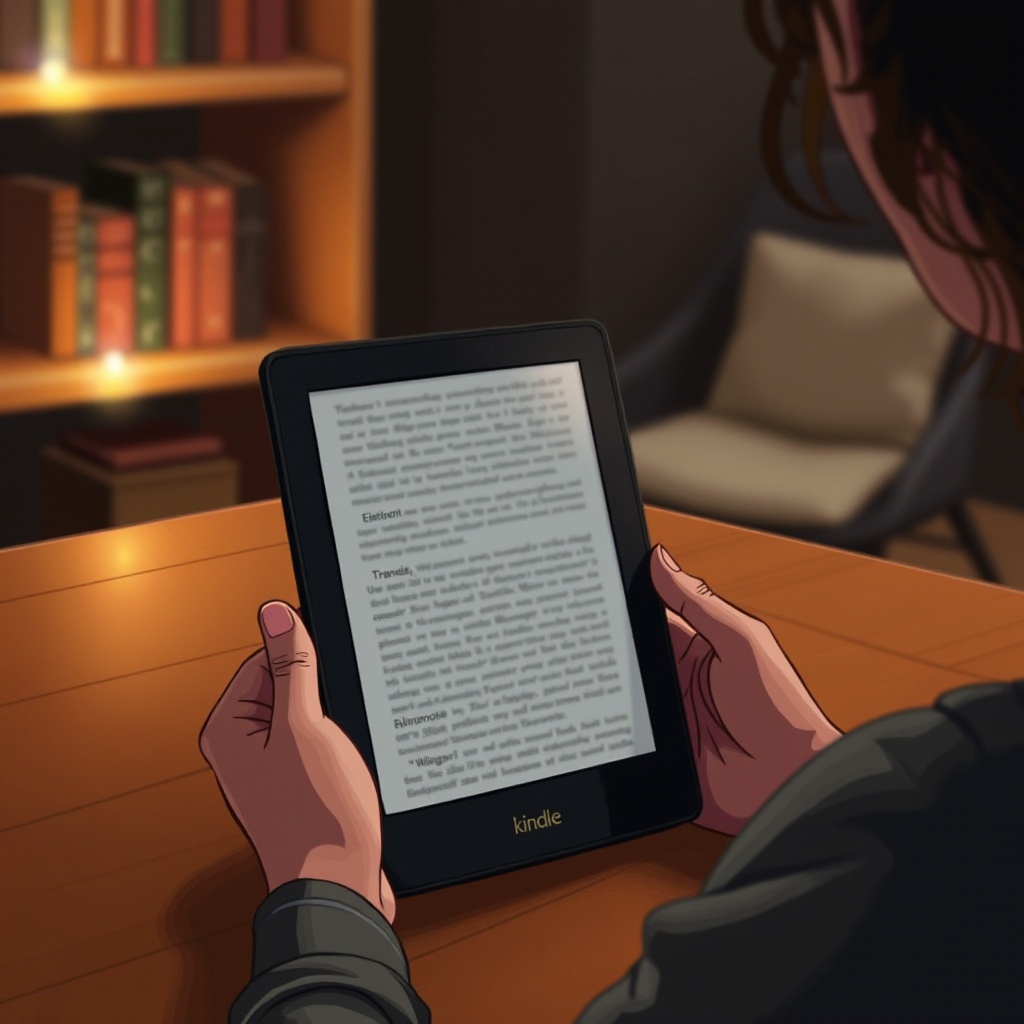
Cuando la pantalla táctil de tu Kindle deja de responder, puede ser frustrante y alterar tu ritmo de lectura. Los dispositivos Kindle, conocidos por sus pantallas táctiles fáciles de usar, ocasionalmente enfrentan problemas. Afortunadamente, la mayoría se puede solucionar con un sencillo diagnóstico. Vamos a explorar soluciones prácticas para que tu dispositivo funcione correctamente nuevamente, asegurando que continúes disfrutando de tu biblioteca digital.

Comprender los problemas de la pantalla táctil del Kindle
Para abordar eficazmente estos problemas, es vital reconocer los síntomas y las causas raíz.
Señales comunes de problemas con la pantalla táctil: Los problemas a menudo se manifiestan como falta de respuesta o ubicaciones de respuesta incorrectas. A veces, la pantalla puede no responder en absoluto o puede registrar toques esporádicamente.
Diferenciar entre problemas de hardware y software: Identificar la naturaleza del problema ayuda a decidir el curso de acción. Los problemas de hardware pueden requerir reparaciones, mientras que los problemas de software podrían requerir solo ajustes de configuración.
Con este entendimiento, estarás mejor equipado para enfrentar estos problemas de frente.

Pasos básicos de solución de problemas
Antes de saltar a conclusiones, los pasos simples de solución de problemas a menudo pueden resolver el problema.
- Reiniciar tu Kindle: Un reinicio puede eliminar fallos temporales. Presiona el botón de encendido, espera unos segundos y vuelve a encenderlo para refrescar el sistema.
- Limpiar la pantalla adecuadamente: Los aceites de los dedos y la suciedad pueden interferir con la funcionalidad táctil. Usa un paño de microfibra para limpiar suavemente la pantalla. Evita productos químicos fuertes o agua.
- Verificar actualizaciones de software: Asegúrate de que tu Kindle tenga las últimas actualizaciones de software. Ve a la configuración y actualiza el firmware para solucionar errores conocidos y mejorar el rendimiento.
- Asegurar la salud del cargador y la batería: Verifica que la batería de tu dispositivo esté cargada y que el cargador esté en buen estado. Prueba con un cargador diferente si es necesario.
Si estos pasos no resuelven el problema, considera diagnósticos adicionales.
Técnicas avanzadas de solución de problemas
Si la solución de problemas básica no es suficiente, son necesarias acciones más avanzadas.
- Realizar un restablecimiento de fábrica: Restablecer tu Kindle a la configuración predeterminada puede resolver conflictos de software. Haz una copia de seguridad de tus datos antes de proceder a través del menú de configuraciones para un restablecimiento de fábrica.
- Opciones de calibración de pantalla (si están disponibles): Algunos modelos de Kindle permiten recalibrar la pantalla. Esto podría realinear la capacidad de respuesta táctil. Verifica la configuración de tu dispositivo para esta función o consulta el soporte del Kindle.
- Utilizar diagnósticos en línea del Kindle: Amazon proporciona diagnósticos en línea a través de tu cuenta. Esto puede resaltar problemas subyacentes usando herramientas de la Página de Servicio de Kindle.
Estos métodos avanzados abordan problemas de software más tercos, llenando el vacío hacia la ayuda profesional si es necesario.
Buscar asistencia profesional
La resolución no siempre es posible mediante métodos DIY. Aquí es cuando involucrar a profesionales.
Identificar cuándo las soluciones DIY no son suficientes: El mal funcionamiento continuo después de una solución de problemas exhaustiva sugiere problemas de hardware que las reparaciones en casa no pueden solucionar.
Contactar con el soporte de Amazon: El soporte de Amazon ofrece orientación detallada. Pueden determinar si se necesitan reparaciones adicionales o sugerir soluciones rápidas potenciales.
Entender las opciones de garantía y reparación: Verifica el estado de tu garantía ya que podría cubrir reparaciones. Investiga los costos de reparación si la garantía ha expirado para decidir tus próximos pasos.
Involucrarse con profesionales asegura que tu Kindle reciba el cuidado adecuado, devolviéndolo a su funcionalidad óptima de manera eficiente.
Medidas preventivas para el mantenimiento de la pantalla táctil del Kindle
Evita futuros problemas con la pantalla táctil con prácticas simples y proactivas.
Mejores prácticas para el cuidado de la pantalla: Usa una funda o cubierta para protegerla de arañazos. Evita exponerla a temperaturas extremas o agua.
Accesorios recomendados para protección: Invierte en protectores de pantalla para proteger tu Kindle de la suciedad y los arañazos sin interferir con la sensibilidad táctil.
Consejos para prolongar la vida de la pantalla de tinta electrónica: Mantén tu Kindle en un ambiente seco. Modera el brillo de la pantalla y activa el modo avión cuando esté inactivo para conservar energía y la longevidad de la pantalla.
Con cuidado constante, puedes extender la vida útil de la pantalla de tu Kindle, minimizando las interrupciones.
Explorando soluciones alternativas para la lectura de libros electrónicos
Mientras tanto, continúa leyendo a través de métodos alternativos.
Aplicaciones de Kindle para otros dispositivos: Instala la aplicación Kindle en teléfonos, tabletas o PC, permitiendo el acceso de lectura sin interrupciones en diferentes plataformas.
Opciones de lectura en la nube: Utiliza los servicios en la nube de Amazon, accesibles desde cualquier dispositivo vinculado a tu cuenta, ofreciendo lectura flexible sobre la marcha.
Comparar lectores electrónicos y tabletas: Evalúa otros lectores electrónicos o tabletas que puedan adaptarse mejor a tus necesidades, ofreciendo diferentes características y funcionalidades.
Estas alternativas aseguran que permanezcas conectado a tus libros digitales incluso si tu Kindle requiere reparación.
Conclusión
Una pantalla táctil del Kindle que no responde no tiene por qué interrumpir tu lectura por mucho tiempo. Hay muchas soluciones sencillas disponibles, desde correcciones básicas hasta intervenciones más sustanciales. Siguiendo estas pautas y manteniendo tu dispositivo diligentemente, aseguras una experiencia de lectura duradera con mínimas interrupciones.
Preguntas Frecuentes
¿Cómo puedo saber si la pantalla táctil de mi Kindle no funciona debido a problemas de software?
Si tu Kindle funcionaba normalmente antes de una actualización de software y luego comenzó a tener problemas, es probable que sean relacionados con el software.
¿Existen actualizaciones de software conocidas que solucionen problemas de pantalla táctil?
Sí, Amazon lanza actualizaciones para abordar varios problemas. Verifica e instala regularmente cualquier actualización disponible para mantener tu Kindle funcionando sin problemas.
¿Cuáles son los primeros pasos que debo seguir si la pantalla táctil de mi Kindle deja de responder?
Comienza reiniciando el dispositivo y limpiando la pantalla. Si el problema persiste, intenta actualizar el software y verifica la funcionalidad de la batería y el cargador.