
Johdanto
Android-puhelimen käyttö vaatii SIM-korttipaikan sijainnin tuntemista. Olipa kyseessä operaattorin vaihto tai laitteen päivittäminen, tämä opas auttaa sinua löytämään SIM-kortin, ymmärtämään eri tyypit, paikan löytämisessä merkkikohtaisista malleista sekä vianmääritysvinkkejä, jotta pysyt hyvin perillä.
SIM-korttityyppien ymmärtäminen
Ennen kuin etsit SIM-korttiasi, on tärkeää ymmärtää käytettävissä olevat eri tyypit. Android-puhelimet käyttävät yleensä kolmesta koosta yhtä: Standard, Micro tai Nano. Nano SIM on pienin ja yleisimmin käytetty koko nykyaikaisissa laitteissa. Selvittääksesi, mikä SIM-kortti puhelimessasi on, tarkista alkuperäinen pakkaus tai valmistajan verkkosivusto saadaksesi tiedot. Kun olet perehtynyt SIM-korttityyppeihin, siirrytään siihen, missä ne yleensä sijaitsevat laitteessasi.
Yleiset SIM-korttipaikan sijainnit Android-puhelimissa
SIM-korttipaikat on sijoitettu eri paikkoihin puhelinmallisi mukaan. Yleisiä sijainteja ovat:
- Akun alla: Vanhemmissa malleissa SIM-paikka löytyy usein akun alta. Sen saavuttamiseksi sammuta puhelin, poista takakansi ja akku, lisää tai poista SIM.
- Sivuun asennettu lokero: Uudemmissa malleissa SIM-kortti sijaitsee tavallisesti lokerossa puhelimen sivulla. Käytä neulaa tai erityistä SIM-kortin poistotyökalua päästäksesi siihen käsiksi.
- Takalevykansi: Joissakin puhelimissa on takakansi, joka sallii pääsyn SIM-korttiin ilman akun irrottamista.
Näiden yleisten paikkojen ymmärtäminen auttaa tunnistamaan merkkikohtaiset sijoittelut, joita tarkastelemme seuraavaksi.
Merkkikohtaiset SIM-korttien sijainnit
Kullakin Android-merkillä voi olla ainutlaatuiset SIM-kortin sijoittelut. Näin löydät ne suosituimmille merkeille:
Samsung Galaxy
Useimmissa Samsung-malleissa: Löydä SIM-korttialusta puhelimen ylä- tai sivureunasta. Käytä SIM-kortin poistotyökalua painaaksesi pientä reikää lokeroon viereen vapauttaaksesi sen. Vedä lokero ulos ja aseta tai poista SIM-korttisi.
Google Pixel
Pixel-puhelimissa: Sivulokero, joka sijaitsee yleensä vasemmalla reunalla. Käytä SIM-kortin poistotyökalua päästäksesi lokeron käsiksi. Aseta Nano SIM-korttisi lokerossa olevaan kaavioon.
OnePlus
OnePlus-laitteissa on yleensä: Sivulla tai ylhäällä oleva SIM-laatikko. Poista lokero mukana toimitetulla työkalulla, aseta SIM-kortti ja varmista, että se on kunnolla kiinnitetty ennen kuin asetat sen takaisin. Nämä merkkikohtaiset vinkit auttavat sinua löytämään SIM-kortin paikan eri Android-laitteissa. Siirrytään seuraavaksi turvallisesti SIM-kortin käsittelyyn ja poistamiseen.
Kuinka käsitellä ja poistaa SIM-kortti
Varmista, että päästäksesi SIM-korttiin oikein estät vaurioitumisen. Noudata näitä ohjeita:
- Sammuta laitteesi: Sammuta aina puhelin, jotta vältät tietojen korruptoitumisen.
- Käytä oikeaa työkalua: Useimmissa puhelimissa on mukana pieni SIM-kortin poistotyökalu, mutta pieni klemmari voi toimia.
- Poista SIM-lokero: Aseta työkalu varovasti lokeron viereiseen reikään. Kohdista kevyttä painetta, kunnes se ponnahtaa ulos.
- Poista tai aseta SIM: Aseta SIM-kortti lokerolle, jos asennat, tai poista se varovasti, jos otat sen pois.
- Aseta lokero takaisin: Varmista, että lokero on samalla tasolla laitteen reunan kanssa ja kunnolla paikallaan.
Nyt tiedät, kuinka löytää ja päästä käsiksi SIM-korttiisi. Kuitenkin, tämän prosessin aikana voi ilmetä ongelmia. Tarkastelemme seuraavaksi yleisiä vianmäärityshaasteita.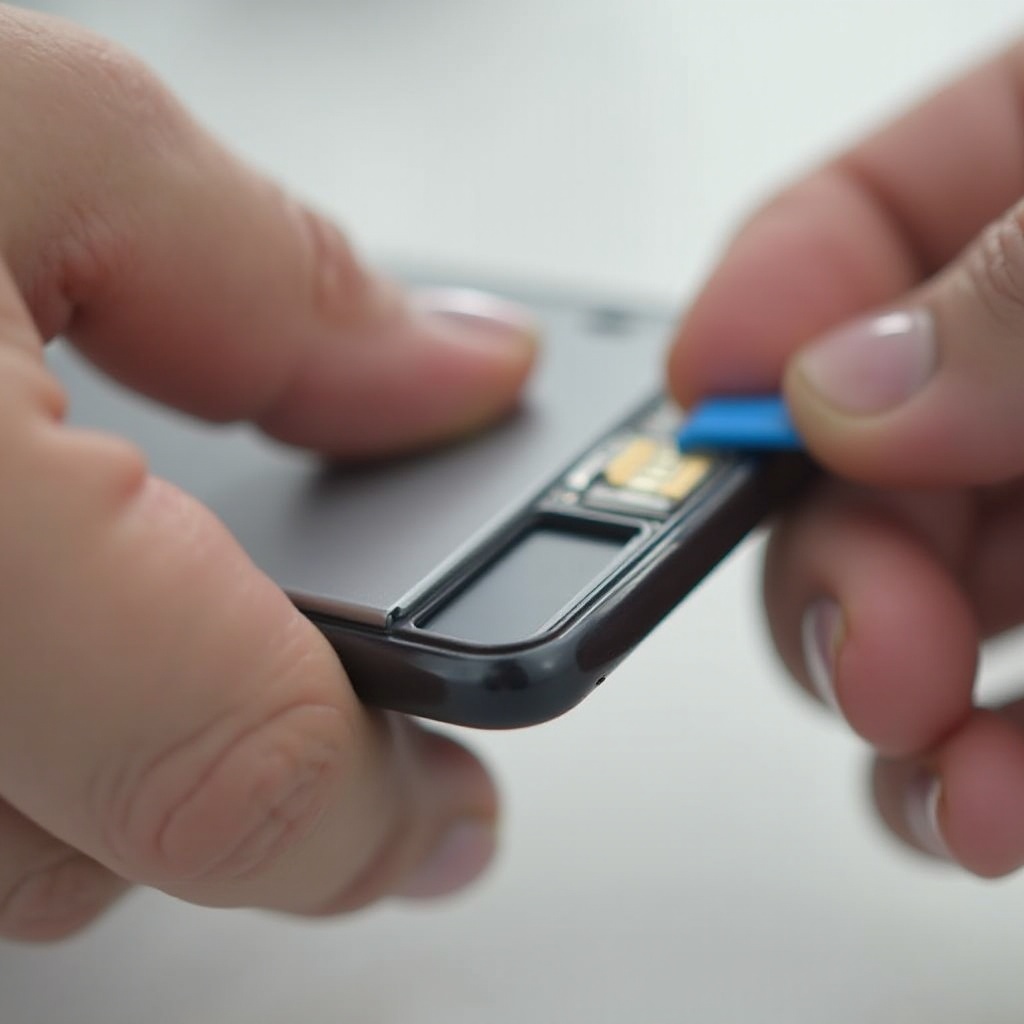
SIM-kortin ongelmien vianmääritys
Toisinaan SIM-kortin toiminta ei suju odotetusti. Näiden yleisten ongelmien ratkaiseminen auttaa:
- Jumissa oleva lokero: Heiluta varovasti SIM-kortin poistotyökalua, jotta et pakota lokeroa. Jos se jää jumiin, ota yhteyttä teknikkoon.
- Puhelin ei tunnista: Varmista, että SIM-kortti on oikein asetettu. Tarkista, että se on puhdas ja vahingoittumaton. Puhelimen uudelleenkäynnistys saattaa ratkaista tunnistusongelmat.
- Väärä SIM-koko: Jos SIM-kortti ei sovi, saatat tarvita uuden kortin tai sovittimen. Tarkista operaattoriltasi yhteensopivat koot.
Näiden ongelmien ratkaisu minimoi yhteyskatkokset. SIM-kortin ylläpitoon tutustumalla estetään vaurioitumista.
Vinkkejä SIM-kortin ja -paikan ylläpitoon
Säännöllinen SIM-kortin ja -paikan ylläpito pidentää niiden käyttöikää: Vältä kosteutta, sillä neste voi vahingoittaa puhelinta ja SIM-korttia. Puhdista SIM-kortti ajoittain kuivalla mikrokuituliinalla pölyn tai roskien poistamiseksi. Asianmukainen ylläpito takaa puhelimen ja SIM-kortin optimaalisen suorituskyvyn. Lopuksi yhteenvedämme keskeiset seikat.
Päätelmä
SIM-kortin sijainnin tunteminen Android-puhelimessa on olennaista mobiiliyhteyksien hallintaan tehokkaasti. SIM-tyyppien tunnistamisesta niiden turvalliseen käsittelyyn ja ylläpitoon, hallitset nyt tarvittavat tiedot. Navigoi laitteessasi luottavaisesti varmistaaksesi, että se pysyy toimivana ja luotettavana.
Usein kysytyt kysymykset
Mistä tiedän, käyttääkö Android-puhelimeni Nano SIM -korttia?
Tarkista puhelimesi käyttöohje tai valmistajan verkkosivusto, josta löydät SIM-kortin tiedot.
Mitä teen, jos puhelimeni ei tunnista SIM-korttia?
Varmista, että SIM-kortti on puhdas, vahingoittumaton, oikein asennettu lokeroon, ja käynnistä puhelin uudelleen. Ota yhteyttä operaattoriin, jos ongelmat jatkuvat.
Voinko käyttää eSIM:iä fyysisen SIM-kortin sijaan?
Kyllä, jos puhelimesi tukee eSIM-teknologiaa. Ota yhteyttä operaattoriin saadaksesi lisätietoja eSIM-palveluiden aktivoinnista.