
Introduction
Rencontrer des problèmes audio sur votre ordinateur portable Acer peut être extrêmement perturbant, affectant tout, de la diffusion de vidéos aux réunions virtuelles. Résoudre rapidement ces problèmes garantit le bon fonctionnement de votre ordinateur portable. Dans ce guide, nous explorerons des stratégies efficaces pour diagnostiquer et résoudre les problèmes de “pas de son” afin que vous puissiez profiter pleinement de l’expérience audio sur votre appareil.

Diagnostic du problème de son
Avant de plonger dans les solutions, il est crucial de diagnostiquer pourquoi votre ordinateur portable Acer n’a pas de son. Commencez par identifier si le problème est lié au logiciel ou découle d’un problème matériel. Cette compréhension aidera à adapter l’approche de dépannage la plus efficace.
- Identifiez les symptômes des problèmes audio : Faites attention à savoir si le son est complètement absent ou simplement déformé. Déterminer la nature du problème audio est la première étape.
- Déterminez s’il s’agit d’un problème matériel ou logiciel : Utilisez un casque ou un haut-parleur externe pour tester la sortie audio. Si le son fonctionne via des appareils externes mais pas via les haut-parleurs internes, votre problème pourrait être lié au matériel.
Comprendre ces aspects initiaux peut simplifier votre processus de dépannage. Voyons maintenant les solutions rapides qui peuvent potentiellement résoudre votre problème.
Solutions rapides pour les problèmes audio Acer
L’absence de son pourrait être due à de simples erreurs de configuration des paramètres. Ces solutions rapides peuvent vous aider à résoudre le problème rapidement :
- Vérifiez les paramètres de volume et les options de sourdine : Vérifiez que le volume de votre ordinateur portable n’est pas réglé sur muet et ajustez les niveaux sonores au besoin en utilisant l’icône de volume dans la barre des tâches.
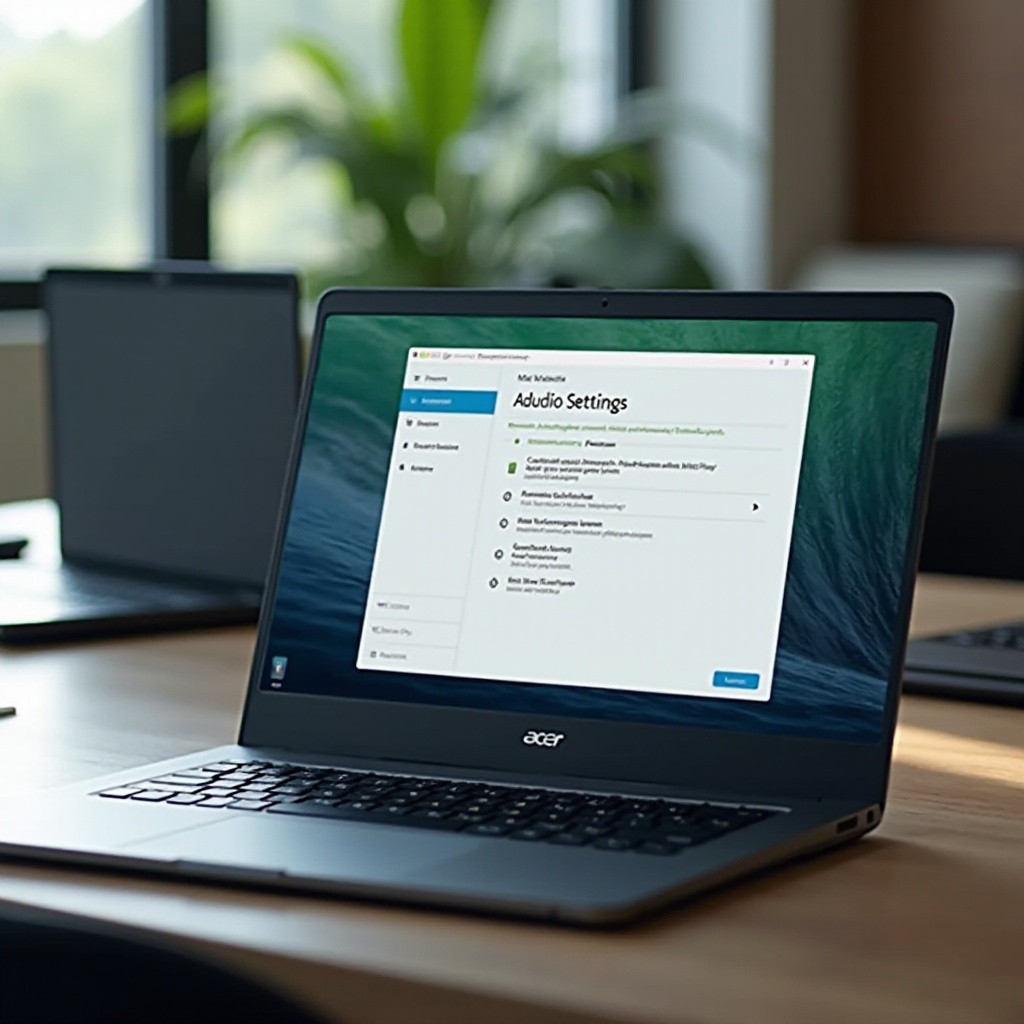
- Assurez-vous que le bon périphérique de sortie audio est sélectionné : Votre ordinateur portable pourrait être réglé par défaut sur un autre périphérique audio. Cliquez avec le bouton droit sur l’icône de son dans votre barre des tâches, choisissez « Ouvrir les paramètres de son » et assurez-vous que le bon périphérique de sortie est sélectionné.
- Redémarrez les services audio : Parfois, un simple redémarrage des services audio peut restaurer le son. Appuyez sur ‘Win + R’, tapez ‘services.msc’ et appuyez sur Entrée. Faites défiler pour trouver « Windows Audio », cliquez avec le bouton droit et sélectionnez « Redémarrer ».
Si ces étapes ne résolvent pas votre problème, des solutions logicielles avancées peuvent être nécessaires.
Solutions logicielles
Les pilotes obsolètes ou corrompus sont des coupables courants des problèmes de son. Passons en revue quelques étapes de dépannage logiciel :
- Mettez à jour automatiquement les pilotes audio : Assurez-vous que vos pilotes sont à jour en utilisant Windows Update ou des outils de mise à jour de pilotes fiables.
- Réinstallez manuellement les pilotes audio : Accédez au Gestionnaire de périphériques, trouvez « Contrôleurs audio, vidéo et jeu », cliquez avec le bouton droit sur votre pilote audio et sélectionnez « Désinstaller le périphérique ». Redémarrez votre ordinateur portable par la suite pour permettre à Windows de réinstaller le pilote approprié.
- Utilisez l’outil de dépannage audio de Windows : Cliquez avec le bouton droit sur l’icône de son et choisissez « Dépanner les problèmes de son ». Cet outil intégré peut détecter et résoudre les problèmes audio courants pour restaurer la fonctionnalité sonore.
Lorsque les solutions logicielles ne donnent pas de résultats, envisagez ces techniques de dépannage avancées.
Techniques de dépannage avancées
Pour les problèmes audio persistants, une enquête plus approfondie peut être nécessaire. Explorez ces étapes avancées :
- Désactivez les améliorations audio : Parfois, les améliorations audio peuvent entrer en conflit avec les configurations système. Cliquez sur l’icône de son, allez dans « Ouvrir les paramètres de son », puis « Propriétés du périphérique » et décochez « Activer les améliorations audio ».
- Exécutez les diagnostics système pour l’audio : Utilisez les outils de diagnostic intégrés, soit à partir du système d’exploitation Windows, soit du Centre de soins Acer, pour identifier les éventuelles pannes matérielles.
- Vérifiez les mises à jour de Windows et appliquez les correctifs nécessaires : Maintenir votre système à jour peut résoudre les problèmes de compatibilité et améliorer les performances. Recherchez « Windows update » et assurez-vous de télécharger et d’appliquer les dernières mises à jour.
Si aucune des solutions ci-dessus ne résout votre problème, il est temps d’examiner les problèmes matériels possibles.
Dépannage matériel
Les irrégularités matérielles peuvent également entraîner des dysfonctionnements audio. Considérez ces vérifications :
- Inspectez et testez les ports et les câbles : Assurez-vous que les ports sont exempts de poussière ou de dommages. Un nettoyage soigneux ou une inspection visuelle peut identifier des problèmes potentiels.
- Utilisez des haut-parleurs ou des écouteurs externes : Testez votre audio avec des appareils alternatifs. Si cela fonctionne, les haut-parleurs internes pourraient être défectueux et nécessiter une réparation.
Pour les pannes matérielles complexes, il peut être nécessaire de consulter un technicien professionnel. Cela garantit que tout problème interne est diagnostiqué et réparé avec précision.
Conclusion
Les problèmes audio sur votre ordinateur portable Acer, bien que frustrants, peuvent souvent être résolus avec un dépannage systématique. En identifiant la cause profonde et en appliquant des solutions ciblées, vous pouvez restaurer le son et améliorer la fonctionnalité de votre ordinateur portable. Un entretien régulier et l’exécution de diagnostics réguliers aideront à prévenir les interruptions audio futures.
Questions Fréquemment Posées
Que dois-je faire si mon ordinateur portable Acer n’a pas de son après une mise à jour Windows ?
Essayez de revenir en arrière sur la mise à jour via ‘Mise à jour et sécurité’ dans les Paramètres. Si le problème audio persiste, mettez à jour vos pilotes audio.
Un logiciel tiers peut-il causer des problèmes audio sur mon ordinateur portable Acer ?
Oui, certaines applications peuvent interférer avec les paramètres sonores. Désactiver ou désinstaller ces applications peut aider à rétablir l’audio.
Quels sont les signes que le matériel audio de mon ordinateur portable Acer pourrait être défaillant ?
Un bourdonnement constant, des bruits de crépitement ou aucun son du tout peuvent indiquer une défaillance matérielle. Demandez l’aide d’un professionnel si vous rencontrez ces symptômes.