
Introduzione
Il Steam Deck, una potente console portatile per giocare a una vasta gamma di giochi, può occasionalmente affrontare problemi. Un problema comune si presenta quando non si accende dopo un aggiornamento. Questa guida fornisce soluzioni pratiche per aiutarti a risolvere e superare questo problema in modo efficace, assicurandoti di tornare a giocare il prima possibile.
Comprendere il Problema
Affrontare un Steam Deck che non si accende dopo un aggiornamento può essere confuso. I sintomi comuni includono uno schermo vuoto o una mancata risposta dei pulsanti. Le cause potenziali includono:
- Anomalie del software causate dagli aggiornamenti
- Problemi di alimentazione, come una carica insufficiente
- Malfunzionamenti hardware
Identificando queste potenziali cause, puoi affrontare il problema in modo più efficace, preparando il terreno per i passi di risoluzione che seguiranno.
Primi Passi di Risoluzione dei Problemi
Per iniziare, esegui alcuni controlli e reset di base:
-
Controlla la Fonte di Alimentazione: Assicurati che il dispositivo sia collegato a una presa di corrente funzionante e che il caricabatterie non sia danneggiato. Prova una fonte di alimentazione diversa o un nuovo caricabatterie se necessario.
-
Esegui un Soft Reset: Tieni premuto il pulsante di accensione per circa 10 secondi, quindi rilascialo e prova ad accendere il dispositivo.
-
Tenta un Hard Reset: Premi e tieni premuto il pulsante di accensione per circa 30 secondi. Questa azione può talvolta risolvere blocchi di sistema più profondi.
Questi passaggi iniziali spesso risolvono problemi minori, permettendo al tuo Steam Deck di riavviarsi e riprendere il normale funzionamento. Se questi metodi non funzionano, potrebbero essere necessarie ulteriori azioni.
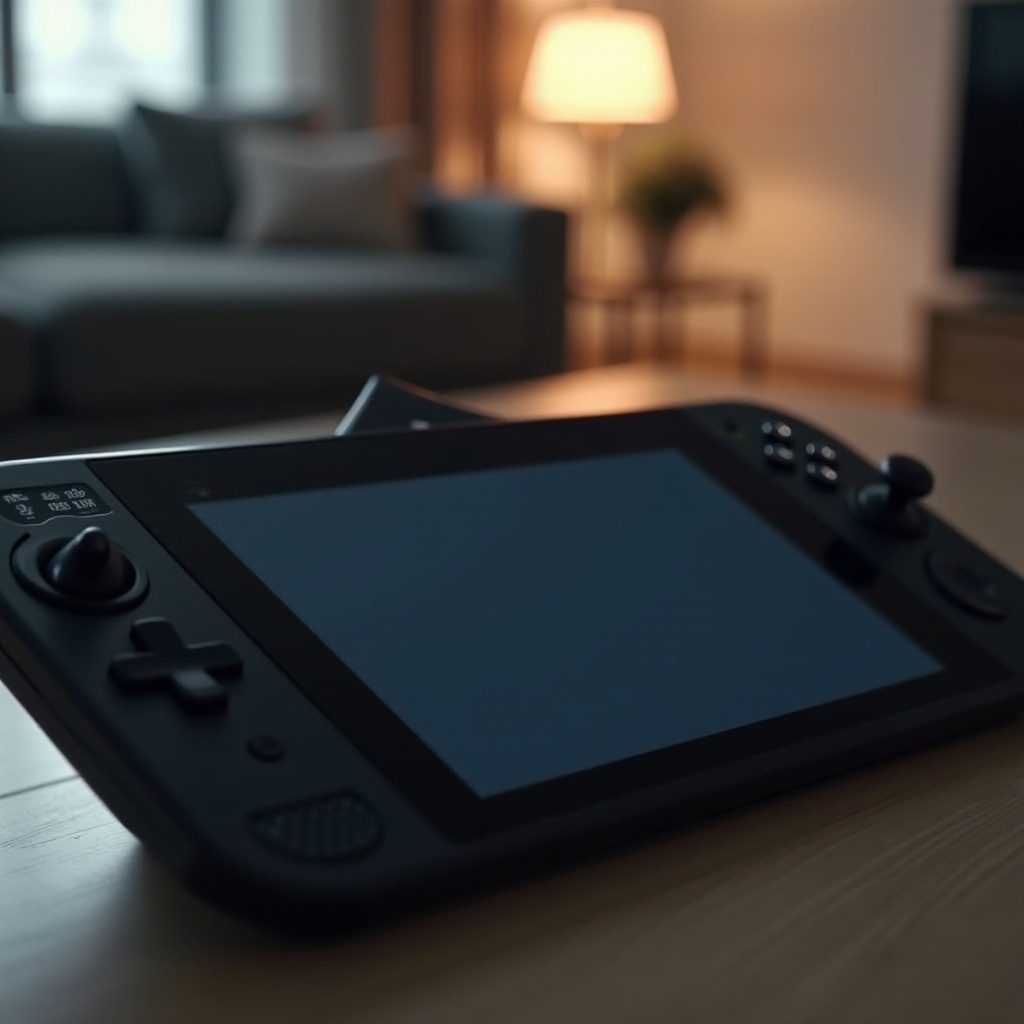
Tecniche Avanzate di Risoluzione dei Problemi
Quando i passaggi di base sono insufficienti, procedi con una risoluzione dei problemi più dettagliata:
-
Avvia in Modalità Provvisoria: Questa azione aiuta a identificare i problemi di aggiornamento. Spegni il dispositivo, quindi premi contemporaneamente i pulsanti di accensione e volume per accedere alla modalità provvisoria. Correggi eventuali problemi identificati.
-
Reinstalla gli Aggiornamenti tramite Connessione Esterna: Collega il Steam Deck a un PC per facilitare gli aggiornamenti attraverso il client di Steam, specialmente se l’aggiornamento è stato inizialmente interrotto.
-
Verifica l’Uscita del Display Esterno: Collega il tuo Steam Deck a un monitor esterno. Se c’è un’uscita video, il problema potrebbe essere con lo schermo del dispositivo.
Queste azioni non solo aiutano a diagnosticare cosa non va, ma possono anche risolvere il problema, aiutandoti ad andare avanti.
Risoluzione dei Problemi Software
I problemi software spesso richiedono un approccio più sfumato:
-
Riconnetti Utilizzando un PC: Usa il tuo computer per scaricare e applicare gli aggiornamenti necessari, rinfrescando efficacemente l’ambiente software del tuo Steam Deck.
-
Usa la Modalità di Recupero: La modalità di recupero consente di ripristinare le impostazioni di fabbrica, eliminando potenzialmente i blocchi del software. Segui i messaggi per guidarti attraverso questi passaggi.
-
Utilizza le Patch Software di Valve: Per problemi persistenti, patch specifiche dal sito di supporto di Valve potrebbero offrire una soluzione mirata.
Questi metodi assicurano che eventuali problemi legati al software vengano affrontati, riducendo le possibilità di incontrare di nuovo lo stesso problema.
Richiedere Assistenza Professionale
Se la risoluzione dei problemi non ha successo, potrebbe essere necessario l’aiuto di professionisti:
-
Segnali di Guasto Hardware: Se il dispositivo rimane non responsivo, potrebbe esserci un problema hardware.
-
Trova Centri di Assistenza: Trova un centro di riparazione autorizzato specializzato in riparazioni di Steam Deck.
-
Prepararsi per la Riparazione: Esegui il backup dei dati del dispositivo se possibile e assicurati di un imballaggio sicuro prima di inviarlo per l’assistenza.
I servizi professionali possono risolvere efficacemente problemi oltre la capacità di risoluzione di un utente a casa.
Prevenire Problemi Futuri
Per prevenire problemi simili in futuro:
-
Installa Aggiornamenti Prontamente: Aggiorna regolarmente il tuo dispositivo per evitare conflitti con giochi e app.
-
Esegui Manutenzione Regolare: Pulisci il tuo dispositivo e proteggilo con una custodia per evitare danni fisici.
-
Usa Accessori Certificati: Assicurati che i tuoi adattatori di alimentazione e altri periferiche siano certificati per funzionare con il Steam Deck.
Seguendo questi consigli, mantieni le prestazioni e la longevità del tuo dispositivo.
Conclusione
Questa guida ti ha fornito tecniche di risoluzione dei problemi per affrontare i problemi di avvio del tuo Steam Deck dopo un aggiornamento. Con perseveranza e l’approccio giusto, puoi risolvere questi problemi e tornare a giocare senza ulteriori interruzioni. Ricorda, l’aiuto di un professionista è inestimabile, quindi non esitare se questi passaggi non risolvono il problema.
Domande Frequenti
Cosa dovrei fare se il mio Steam Deck è completamente non responsivo?
Prova un ripristino forzato tenendo premuto il pulsante di accensione per 30 secondi. Se questo non aiuta, cerca un servizio di riparazione professionale.
Posso eseguire questi passaggi di risoluzione dei problemi senza invalidare la mia garanzia?
Sì, i passaggi forniti non dovrebbero invalidare la tua garanzia. Evita di aprire il tuo dispositivo poiché potrebbe influire sulla copertura della garanzia.
Quanto spesso dovrei aggiornare il mio Steam Deck per prevenire problemi?
Controlla regolarmente gli aggiornamenti tramite Steam, idealmente una volta a settimana, per mantenere il tuo dispositivo funzionante senza problemi.