
Inleiding
Het navigeren van je Android-telefoon vereist kennis van waar de SIM-kaartsleuf is. Of je nu van provider wisselt of je apparaat upgradet, deze gids begeleidt je bij het vinden van de SIM-kaart, het begrijpen van verschillende types, het lokaliseren binnen merk-specifieke modellen, en het oplossen van problemen om je goed geïnformeerd te houden.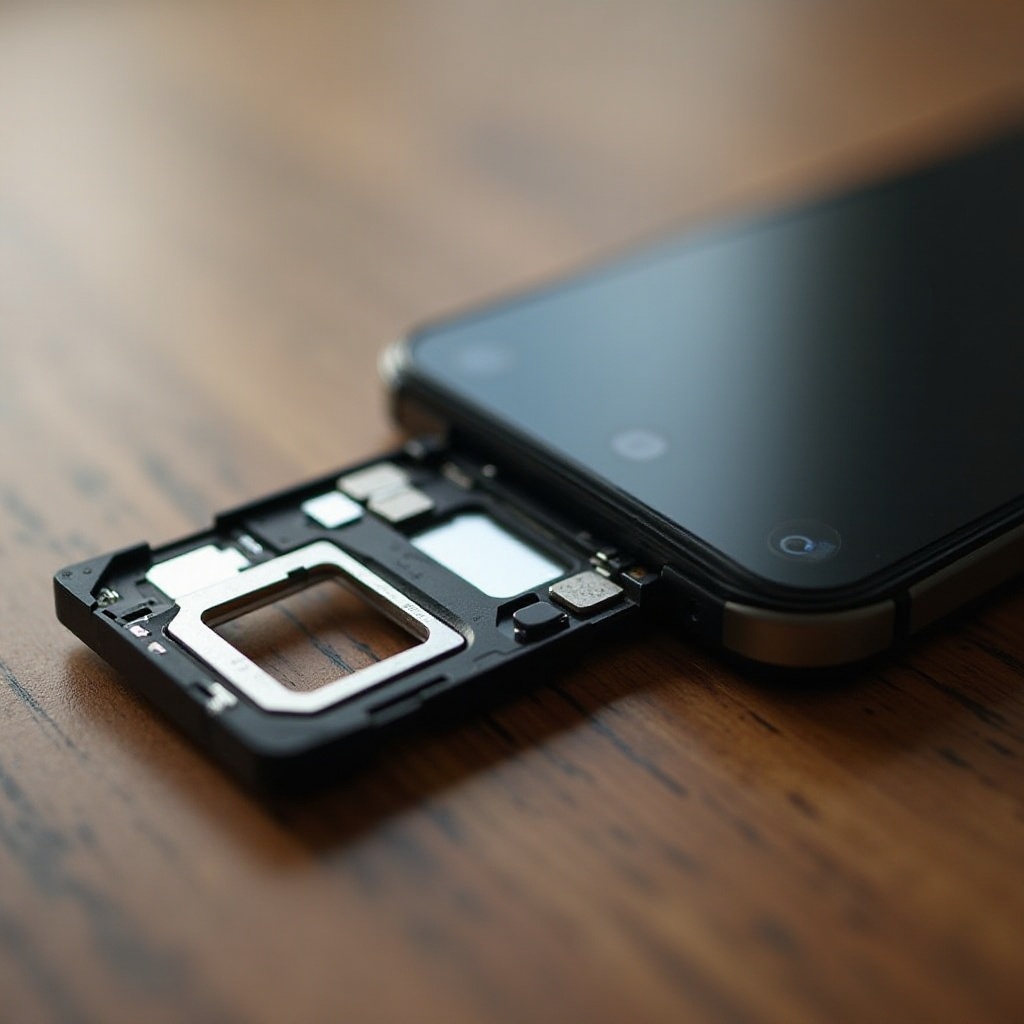
Begrip van SIM-kaarttypen
Voordat je je SIM-kaart lokaliseert, is het belangrijk om de verschillende beschikbare types te begrijpen. Android-telefoons gebruiken doorgaans een van de drie maten: Standaard, Micro of Nano. De Nano SIM is de kleinste en meest gebruikte maat in moderne apparaten. Om te bepalen welke SIM jouw telefoon gebruikt, controleer je de originele verpakking of de website van de fabrikant voor specificaties. Bewapend met deze kennis van SIM-kaarttypen, gaan we verder met waar deze zich doorgaans in je apparaat bevinden.
Algemene locaties van SIM-kaartsleuven in Android-telefoons
SIM-kaartsleuven zijn afhankelijk van je telefoonmodel op verschillende locaties gepositioneerd. Veelvoorkomende locaties zijn:
- Onder de batterij: Bij oudere modellen bevindt de SIM-sleuf zich vaak onder de batterij. Om er toegang toe te krijgen, schakel je je telefoon uit, verwijder je de achterklep en de batterij, plaats je de SIM of verwijder je deze.
- Zijkant-montage lade: Nieuwere modellen plaatsen de SIM-kaart doorgaans in een lade aan de zijkant van de telefoon. Gebruik een pin of een speciale SIM-uitwerptool om er toegang toe te krijgen.
- Achter-montage paneel: Sommige telefoons hebben een achterpaneel waarmee je toegang krijgt tot de SIM-kaart zonder de batterij te verwijderen.
Het begrijpen van deze veelvoorkomende locaties helpt bij het identificeren van merk-specifieke plaatsingen, die we hierna verkennen.
Merk-specifieke locaties van SIM-kaarten
Elk Android-merk kan unieke SIM-kaartplaatsingen hebben. Zo vind je ze voor populaire merken:
Samsung Galaxy
Voor de meeste Samsung-modellen: Zoek de SIM-kaartlade aan de bovenkant of zijkant van de telefoon. Gebruik een SIM-uitwerptool om in het kleine gaatje naast de lade te drukken om deze te ontgrendelen. Schuif de lade eruit en plaats of verwijder je SIM-kaart.
Google Pixel
Pixel-telefoons hebben: Een zijlade, meestal aan de linker rand. Gebruik de SIM-uitwerptool om toegang te krijgen tot de lade. Plaats je Nano SIM-kaart volgens het diagram op de lade.
OnePlus
OnePlus-apparaten gebruiken doorgaans: Een zij- of bovenlader. Werp de lade uit met de bijgeleverde tool, plaats de SIM-kaart en zorg ervoor dat deze correct is bevestigd voordat je deze terugplaatst. Deze merk-specifieke tips helpen je bij het lokaliseren van je SIM-kaartsleuf bij verschillende Android-apparaten. Laten we doorgaan met veilig toegang krijgen tot en verwijderen van de SIM-kaart.
Hoe toegang te krijgen tot en het verwijderen van de SIM-kaart
Zorg ervoor dat je correct toegang krijgt tot je SIM-kaart om schade te voorkomen. Volg deze stappen:
- Schakel je apparaat uit: Schakel altijd je telefoon uit om gegevensbeschadiging te voorkomen.
- Gebruik het juiste gereedschap: De meeste telefoons hebben een kleine SIM-uitwerptool, maar een kleine paperclip kan ook werken.
- Werpen van de SIM-lade: Steek het gereedschap voorzichtig in het aangewezen gat naast de SIM-lade. Oefen lichte druk uit totdat deze eruit springt.
- Verwijderen of plaatsen van SIM: Plaats de SIM-kaart op de lade als je plaatst, of verwijder deze voorzichtig als je deze verwijdert.
- Plaats de lade terug: Zorg ervoor dat de lade gelijk ligt met de rand van het apparaat en veilig is teruggeplaatst.
Nu weet je hoe je je SIM-kaart kunt lokaliseren en er toegang toe kunt krijgen. Echter, er kunnen zich problemen voordoen tijdens dit proces. Laten we enkele veelvoorkomende problemen oplossen.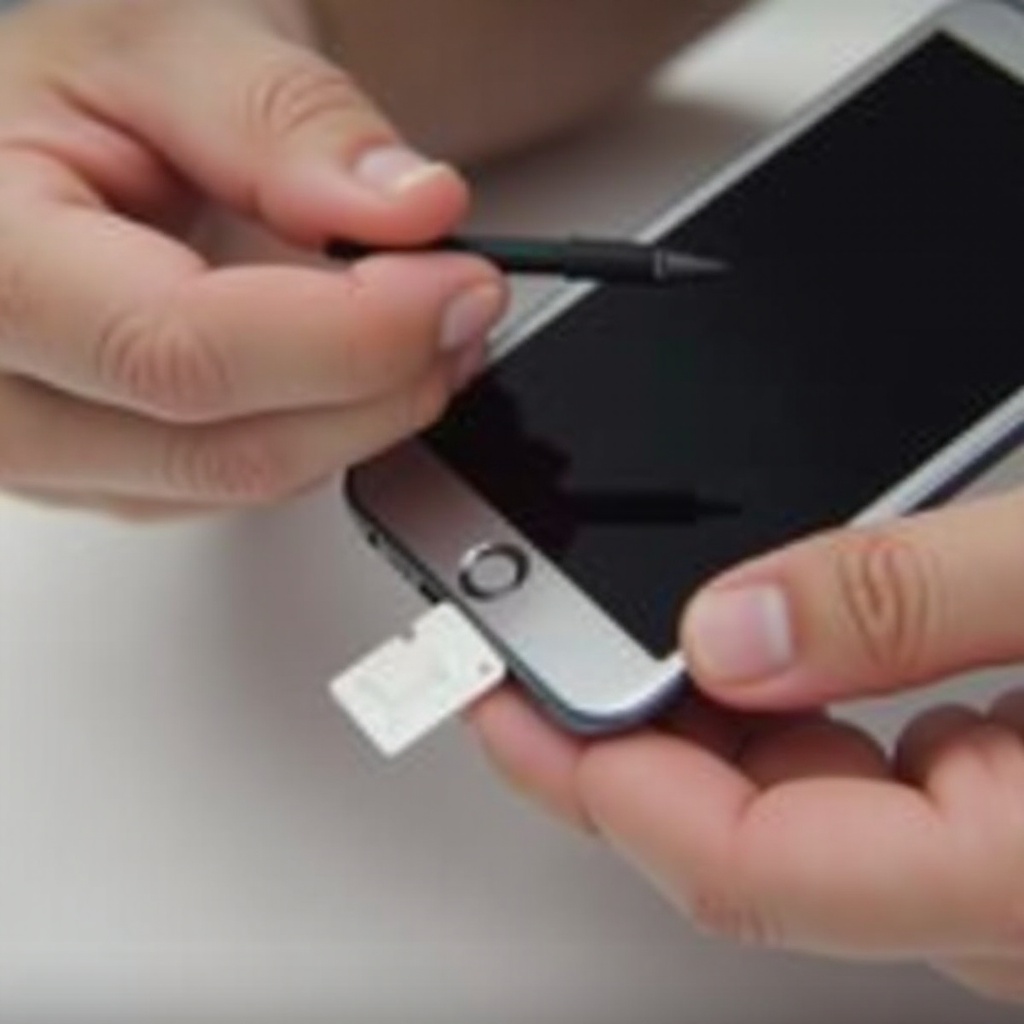
Problemen oplossen met SIM-kaarten
Soms verlopen SIM-kaartbewerkingen niet zoals verwacht. Het aanpakken van deze veelvoorkomende problemen helpt:
- Vastzittende lade: Beweeg de SIM-uitwerptool voorzichtig om dwang van de lade te voorkomen. Als deze vast blijft zitten, raadpleeg een technicus.
- Niet-herkennen door de telefoon: Zorg ervoor dat de SIM-kaart correct is geplaatst. Controleer of deze schoon en onbeschadigd is. Herstarten van je telefoon kan herkenningsproblemen oplossen.
- Onjuiste SIM-maat: Als je SIM-kaart niet past, heb je mogelijk een nieuwe kaart of een adapter nodig. Controleer bij je provider voor compatibele maten.
Los deze problemen op om verbindingsonderbrekingen tot een minimum te beperken. Lees verder voor preventieve maatregelen om je SIM-kaart te onderhouden.
Tips voor het onderhouden van de SIM-kaart en sleuf
Regelmatig onderhoud van je SIM-kaart en sleuf verlengt hun levensduur: Vermijd vocht, aangezien vloeistof je telefoon en SIM-kaart kan beschadigen. Reinig de SIM-kaart af en toe met een droge microvezeldoek om stof of vuil te verwijderen. Goed onderhoud zorgt voor optimale prestaties van je telefoon en SIM-kaartfunctie. Laten we ten slotte afsluiten met een samenvatting van de belangrijkste punten.
Conclusie
Het kennen van de plaatsing van je SIM-kaart in een Android-telefoon is essentieel voor effectief beheer van mobiele connectiviteit. Van het identificeren van SIM-typen tot veilig toegang krijgen en onderhouden, je beschikt nu over de benodigde kennis. Navigeer je apparaat vol vertrouwen om ervoor te zorgen dat het functioneel en betrouwbaar blijft.
Veelgestelde Vragen
Hoe weet ik of mijn Android-telefoon een Nano SIM-kaart gebruikt?
Controleer de handleiding van uw telefoon of de website van de fabrikant, waar SIM-specificaties worden vermeld.
Wat moet ik doen als mijn telefoon de SIM-kaart niet herkent?
Zorg ervoor dat de SIM-kaart schoon, onbeschadigd, correct geplaatst in de lade is en herstart uw telefoon. Neem contact op met uw provider als de problemen aanhouden.
Kan ik een eSIM gebruiken in plaats van een fysieke SIM-kaart?
Ja, als uw telefoon eSIM-technologie ondersteunt. Neem contact op met uw provider om te leren hoe u eSIM-diensten kunt activeren.