
Inleiding
De Steam Deck, een krachtige handheld voor het spelen van een breed scala aan games, kan af en toe problemen ondervinden. Een veelvoorkomend probleem doet zich voor wanneer het niet wil inschakelen na een update. Deze gids biedt praktische oplossingen om u te helpen bij het oplossen en effectief verhelpen van dit probleem, zodat u zo snel mogelijk weer kunt gamen.
Het Probleem Begrijpen
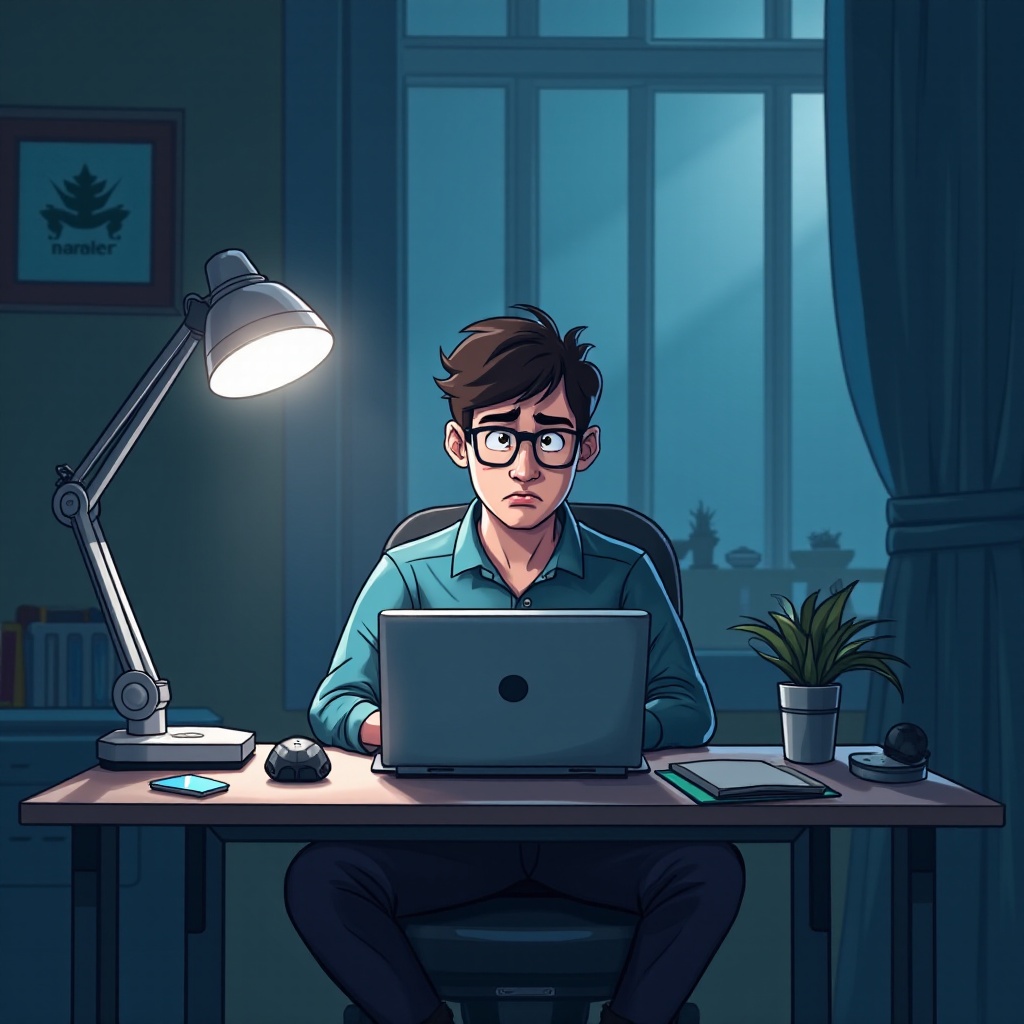
Omgaan met een Steam Deck die na een update niet wil inschakelen, kan verwarrend zijn. Veelvoorkomende symptomen zijn een leeg scherm of een gebrek aan respons van knoppen. Mogelijke oorzaken zijn onder andere:
- Softwareproblemen door updates
- Stroomvoorzieningsproblemen, zoals een onvoldoende lading
- Hardwarestoringen
Door deze mogelijke oorzaken te identificeren, kunt u het probleem effectiever aanpakken en de basis leggen voor de volgende stappen voor probleemoplossing.
Initiële Probleemoplossingsstappen
Begin met enkele basiscontroles en resets:
-
Controleer de Stroombron: Zorg ervoor dat het apparaat is aangesloten op een werkend stopcontact en dat de oplader niet beschadigd is. Probeer indien nodig een andere stroombron of een nieuwe oplader.
-
Voer een Zachte Reset uit: Houd de aan/uit-knop ongeveer 10 seconden ingedrukt, laat dan los en probeer aan te zetten.
-
Probeer een Harde Reset: Houd de aan/uit-knop ongeveer 30 seconden ingedrukt. Deze actie kan soms diepere systeemproblemen oplossen.
Deze eerste stappen lossen vaak kleine problemen op, zodat uw Steam Deck opnieuw kan starten en weer normaal kan functioneren. Als deze methoden niet werken, zijn mogelijk verdere acties vereist.
Geavanceerde Probleemoplossingstechnieken
Wanneer basisstappen onvoldoende zijn, duik dan in meer gedetailleerde probleemoplossing:
-
Start in Veilige Modus: Deze actie helpt bij het identificeren van updateproblemen. Schakel het apparaat uit en druk vervolgens op de aan/uit- en volumeknoppen tegelijkertijd om toegang te krijgen tot de veilige modus. Corrigeer eventuele geïdentificeerde problemen.
-
Update opnieuw installeren via Externe Verbinding: Verbind de Steam Deck met een pc om updates te vergemakkelijken via de client van Steam, vooral als de update aanvankelijk werd onderbroken.
-
Controleer Uitgang Extern Display: Sluit uw Steam Deck aan op een externe monitor. Als er een schermweergave is, ligt het probleem mogelijk bij het scherm van het apparaat.
Deze acties helpen niet alleen om vast te stellen wat er mis is, maar kunnen ook het probleem oplossen, zodat u verder kunt.
Softwareproblemen oplossen
Softwareproblemen vereisen vaak een meer genuanceerde benadering:
-
Opnieuw verbinden met een pc: Gebruik uw computer om benodigde updates te downloaden en toe te passen, waardoor de softwareomgeving van uw Steam Deck effectief wordt vernieuwd.
-
Activatie Herstelmodus: De herstelmodus stelt u in staat om fabrieksinstellingen te herstellen, waardoor mogelijk softwareproblemen worden opgelost. Volg de aanwijzingen om u door deze stappen te begeleiden.
-
Gebruik Softwarepatches van Valve: Voor aanhoudende problemen kunnen specifieke patches van de ondersteuning site van Valve een gerichte oplossing bieden.
Met deze methoden worden alle softwaregerelateerde problemen aangepakt, waardoor de kans op herhaling van hetzelfde probleem wordt verkleind.
Professionele Hulp Zoeken
Als zelf oplossen niet succesvol is, kan professionele hulp nodig zijn:
-
Tekenen van Hardwarefalen: Als het apparaat niet reageert, kan er sprake zijn van een hardwareprobleem.
-
Vind Servicecentra: Zoek een erkend reparatiecentrum dat gespecialiseerd is in reparaties van Steam Deck.
-
Voorbereiden voor Reparatie: Maak indien mogelijk een back-up van de gegevens van uw apparaat en zorg voor een veilige verpakking voordat u het voor service verzendt.
Professionele diensten kunnen problemen effectief oplossen die verder gaan dan wat een gebruiker thuis kan doen.
Toekomstige Problemen Voorkomen
Om soortgelijke problemen in de toekomst te voorkomen:
-
Installeer Updates Tijdig: Werk uw apparaat regelmatig bij om conflicten met games en apps te voorkomen.
-
Voer Regelmatig Onderhoud uit: Reinig uw apparaat en bescherm het met een hoes om fysieke schade te voorkomen.
-
Gebruik Gecertificeerde Accessoires: Zorg ervoor dat uw voedingsadapters en andere randapparatuur gecertificeerd zijn om met de Steam Deck te werken.
Door deze tips op te volgen, behoudt u de prestaties en levensduur van uw apparaat.
Conclusie
Deze gids heeft u uitgerust met probleemoplossingstechnieken om de opstartproblemen van uw Steam Deck na een update aan te pakken. Met doorzettingsvermogen en de juiste benadering kunt u deze problemen oplossen en zonder verdere onderbrekingen terugkeren naar het gamen. Onthoud dat professionele hulp van onschatbare waarde is, dus aarzel niet als deze stappen het probleem niet oplossen.
Veelgestelde Vragen
Wat moet ik doen als mijn Steam Deck volledig niet reageert?
Probeer een harde reset door de aan/uit-knop 30 seconden ingedrukt te houden. Als dit niet helpt, zoek professionele reparatieservice.
Kan ik deze probleemoplossingsstappen uitvoeren zonder mijn garantie te annuleren?
Ja, de gegeven stappen zouden uw garantie niet ongeldig moeten maken. Vermijd het openen van uw apparaat, aangezien dit de garantie dekking kan beïnvloeden.
Hoe vaak moet ik mijn Steam Deck updaten om problemen te voorkomen?
Controleer regelmatig op updates via Steam, idealiter eenmaal per week, om uw apparaat soepel te laten draaien.