
Introduction
LG-tv’s staan bekend om hun indrukwekkende beeldkwaliteit en geavanceerde functies, maar technische problemen kunnen nog steeds voorkomen. Het uitvoeren van een harde reset met de juiste code kan u van onnodige stress redden en de prestaties van uw tv effectief herstellen. Deze gids neemt u mee door het belang van harde resets, het stap-voor-stap proces, en hoe u ervoor kunt zorgen dat uw LG-tv in topconditie blijft.

Het belang van een harde reset begrijpen
Een harde reset, ook wel een fabrieksreset genoemd, is essentieel bij het omgaan met hardnekkige problemen die niet reageren op standaard probleemoplossingsmethoden. Deze problemen kunnen onder meer softwarebugs, vastlopende schermen of apps die niet openen zijn. Het uitvoeren van een harde reset herstelt uw tv naar de fabrieksinstellingen, waardoor deze problemen worden geëlimineerd en u weer controle krijgt.
Door te begrijpen hoe een harde reset werkt, bent u in staat om in de toekomst soortgelijke problemen aan te pakken zonder de noodzaak van externe technische ondersteuning, wat effectief tijd en mogelijke reparatiekosten bespaart.
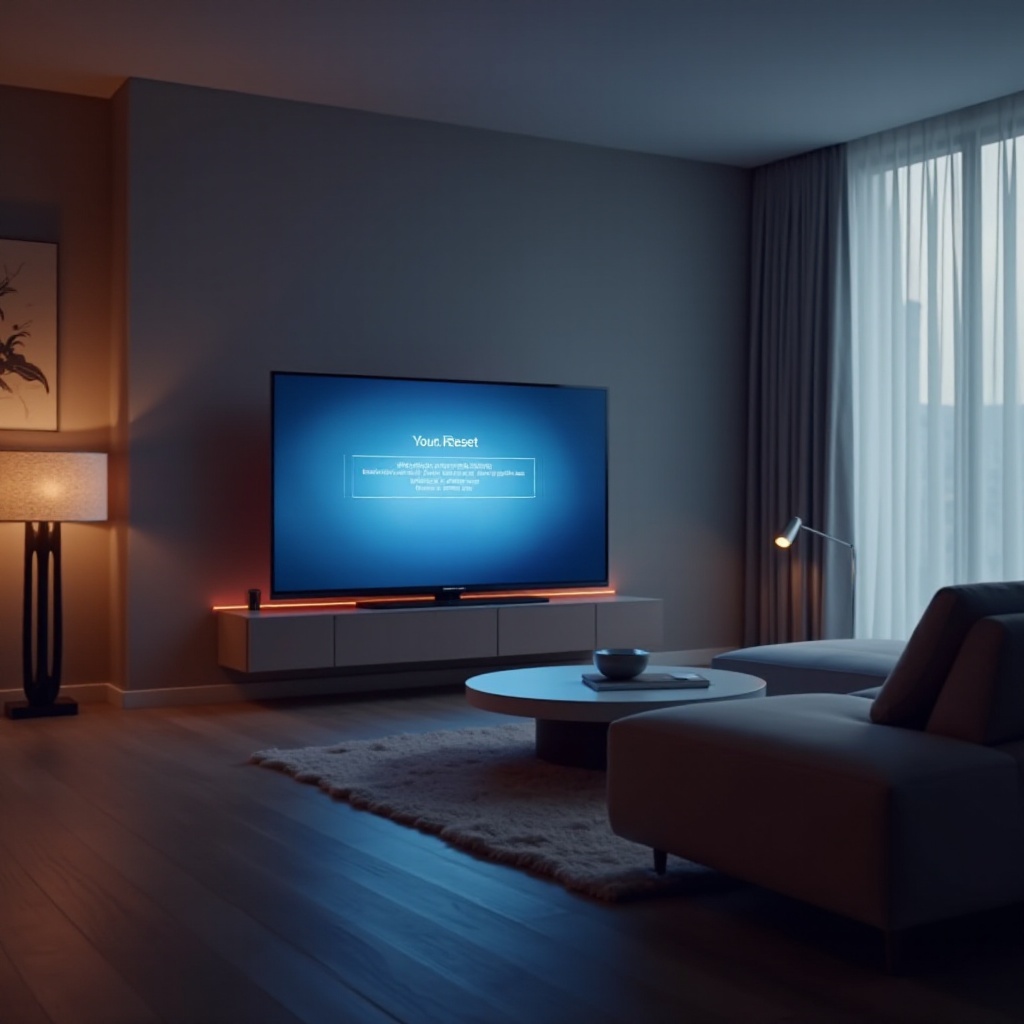
Wanneer een harde reset gebruiken op uw LG-tv
Bepalen wanneer een harde reset moet worden uitgevoerd, is net zo belangrijk als weten hoe het moet. Hier zijn enkele scenario’s:
-
Identificeren van aanhoudende problemen: Als uw LG-tv problemen heeft zoals onverwacht uitschakelen of verbindingsproblemen, kan een harde reset nodig zijn. Het helpt onderliggende fouten te verhelpen die deze aanhoudende problemen veroorzaken.
-
Verschil tussen zachte en harde resets: Zachte resets omvatten een eenvoudige reboot van de tv, wat misschien geen diepere problemen aanpakt. Een harde reset wordt gebruikt wanneer problemen aanhouden, omdat het alle apparaatgegevens volledig wist om diepgewortelde problemen op te lossen.
Met een duidelijk begrip van wanneer een harde reset nodig is, gaan we nu de stappen verkennen om toegang te krijgen tot en gebruik te maken van de vereiste code.
Hoe toegang te krijgen tot en de LG TV harde resetcode te gebruiken
Het uitvoeren van een harde reset omvat het gebruik van specifieke resetcodes om uw apparaat in de oorspronkelijke staat te herstellen. Zo doet u dit effectief:
- Toegang krijgen tot de harde resetcode:
- Druk op uw afstandsbediening op ‘Home’.
- Navigeer naar ‘Instellingen’ en selecteer ‘Alle instellingen’.
-
Ga naar ‘Algemeen’ en kies ‘Reset naar initiële instellingen’.
-
Stap-voor-stap resetprocedure:
- Bevestig de resetselectie.
- Voer de code in wanneer daarom wordt gevraagd, vaak ‘0000’ of ‘1234’, tenzij gewijzigd door de gebruiker.
-
Het resetproces zal dan beginnen.
-
Model-specifieke instructies:
- Verschillende LG-tv-modellen hebben kleine variaties. Raadpleeg altijd de handleiding van uw model voor specifieke begeleiding.
Zodra de harde reset is voltooid, is de volgende stap ervoor zorgen dat de tv klaar is voor optimale prestaties.
Voorzorgsmaatregelen en voorbereidingen voor een harde reset
Aangezien een harde reset alle eerdere instellingen en gegevens wist, neem de volgende voorbereidingen om waardevolle informatie te beschermen:
- Back-up maken van belangrijke gegevens:
- Noteer aangepaste instellingen of apps die u later opnieuw wilt installeren.
-
Sla inloggegevens voor benodigde apps op en noteer netwerkconfiguraties.
-
De risico’s begrijpen:
- Wees u bewust dat een harde reset alle opgeslagen gegevens verwijdert. Beoordeel of de reset essentieel is of dat een minder drastische oplossing misschien volstaat.
Goede voorbereiding zorgt voor een soepel installatieproces zodra de reset is uitgevoerd.
Uw LG TV configureren na de reset
Na het voltooien van een harde reset, zorgt het configureren van uw LG-tv ervoor dat hij optimaal functioneert. Zo stelt u hem effectief in:
- Initiële setup en configuratie:
- Volg de instructies op het scherm om taal, tijdzone en netwerkvoorkeuren in te stellen.
-
Maak opnieuw verbinding met uw Wi-Fi-netwerk door het wachtwoord in te voeren.
-
Opgeslagen voorkeuren en instellingen herstellen:
- Installeer eventuele apps die u eerder gebruikte en log opnieuw in op accounts.
-
Pas beeld- en geluidsinstellingen aan naar wens.
-
Optimale connectiviteit waarborgen:
- Controleer of uw tv correct verbinding maakt met externe apparaten zoals geluidssystemen of spelconsoles.
- Voer beschikbare software-updates uit om functionaliteit en beveiliging te behouden.
Een goede configuratie na de reset zorgt voor naadloos kijkplezier.
Het vermijden van veelvoorkomende valkuilen
Na de reset kunnen gebruikers enkele veelvoorkomende problemen tegenkomen. Hier leest u hoe u deze effectief beheert:
- Problemen oplossen na de reset:
- Als problemen aanhouden, zorg ervoor dat alle verbindingen en configuraties correct zijn ingesteld.
-
Controleer op firmware-updates die aanhoudende problemen kunnen oplossen.
-
Regelmatig onderhoud en updates:
- Behoud de prestaties door periodieke updates en schoonmaak uit te voeren.
- Stel herinneringen in om regelmatig te controleren op software-updates en de cache te wissen.
Door te begrijpen hoe u deze potentiële valkuilen kunt navigeren, blijft uw LG-tv een betrouwbare bron van entertainment.
Conclusie
Het uitvoeren van een harde reset op uw LG-tv kan veelvoorkomende problemen effectief oplossen. Door deze stappen en voorzorgsmaatregelen te volgen, zorgt u voor een soepel en efficiënt proces. Of u nu terugkerende problemen aanpakt of uw apparaat voorbereidt op een nieuwe configuratie, weten hoe u de harde resetcode moet gebruiken is een waardevolle vaardigheid voor elke bezit van een LG-tv.
Veelgestelde Vragen
Wat is het verschil tussen een zachte reset en een harde reset op een LG TV?
Een zachte reset houdt meestal in dat je je tv opnieuw opstart zonder persoonlijke instellingen te verwijderen, terwijl een harde reset je tv terugzet naar de fabrieksinstellingen, waarbij alle gegevens worden gewist.
Verwijdert een harde reset alle apps en gegevens van mijn LG TV?
Ja, een harde reset verwijdert alle geïnstalleerde apps, gebruikersgegevens en gepersonaliseerde instellingen op je LG TV.
Hoe vaak moet ik een harde reset uitvoeren op mijn LG TV?
Het is niet nodig om regelmatig een harde reset uit te voeren; je moet dit alleen doen wanneer je ernstige problemen ondervindt die niet zijn opgelost met andere probleemoplossingsmethoden.