
Inleiding
Witte lijnen die op het scherm van je iPhone verschijnen, kunnen je dagelijkse bezigheden verstoren. Het is cruciaal om deze lijnen snel en effectief aan te pakken om de prestaties van je apparaat te behouden. Deze gids helpt je bij het identificeren van de oorzaak, het uitvoeren van doe-het-zelf oplossingen, en het herkennen wanneer professionele hulp nodig is.
De oorzaken van witte lijnen op iPhone-schermen begrijpen
Inzicht in de mogelijke oorzaken van witte lijnen op je iPhone-scherm helpt bij het kiezen van de juiste aanpak voor reparaties. Deze lijnen kunnen ontstaan door softwareproblemen of onderliggende hardwareproblemen.
Softwaregerelateerde problemen
Dit kunnen mislukte updates of app-storingen zijn die tijdelijke schermafwijkingen veroorzaken. Apparaten met verouderde software zijn bijzonder vatbaar voor dergelijke problemen. Door ervoor te zorgen dat je iPhone altijd up-to-date is, kun je deze problemen verminderen.
Hardwarestoringen
Fysieke schade, zoals vallen of stoten, kan leiden tot interne schermconnectorstoringen. Deze storingen manifesteren zich in de loop van de tijd door slijtage en vereisen een genuanceerde aanpak om te beslissen of reparaties of vervangingen nodig zijn.
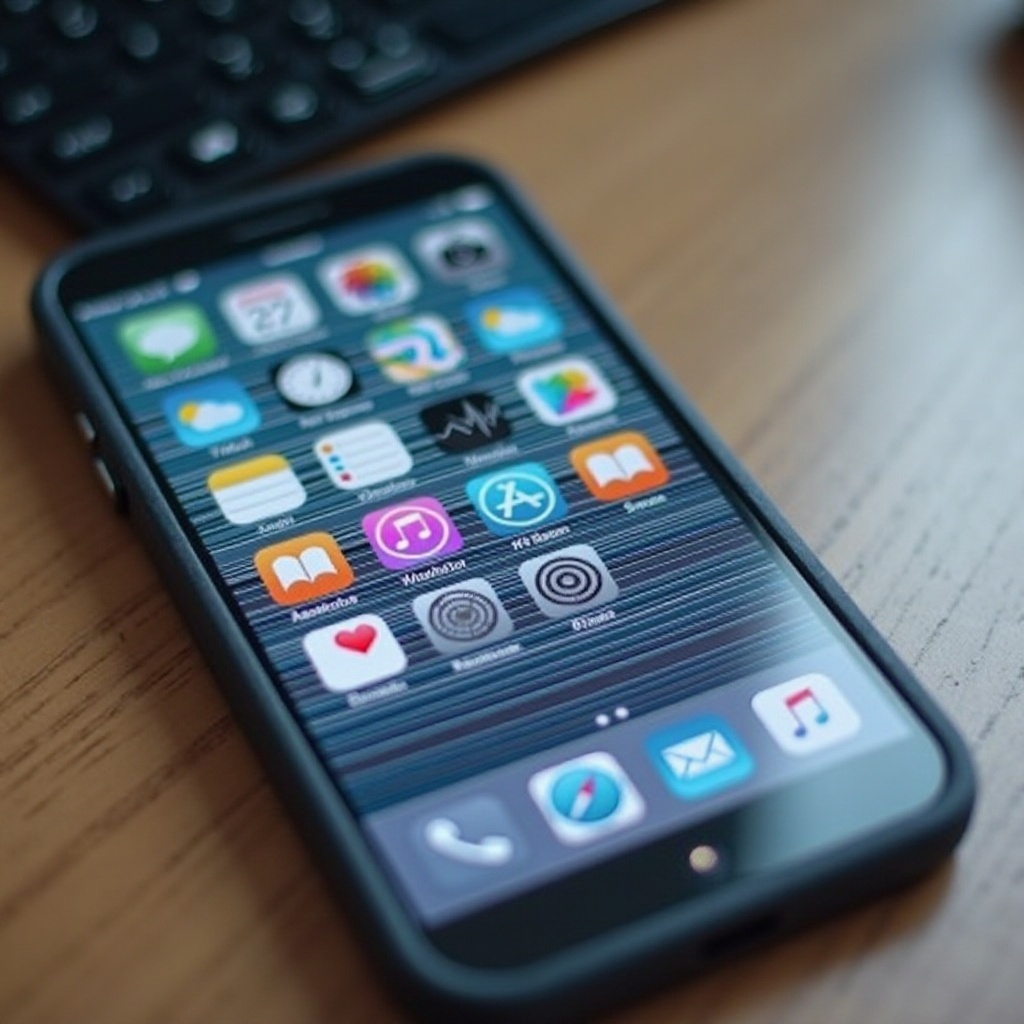
Initiële probleemoplossingsstappen
Initiële oplossingen kunnen vaak witte lijnen verwijderen zonder geavanceerde oplossingen te hoeven gebruiken. Het uitvoeren van deze stappen kan zowel tijd als geld besparen.
Je iPhone opnieuw opstarten en updaten
- Start je apparaat opnieuw op door de aan/uit-knop ingedrukt te houden tot de uitschuifknop verschijnt. Schuif om uit te schakelen en druk vervolgens op de aan/uit-knop om opnieuw op te starten.
- Controleer op software-updates door naar Instellingen > Algemeen > Software-update te gaan en installeer beschikbare updates.
Een harde reset uitvoeren
Een harde reset biedt een systeemvernieuwing om hardnekkige problemen aan te pakken:
1. Voor iPhone 8 of later: Druk snel op en laat de volumeknop omhoog en omlaag los, houd vervolgens de zijknop ingedrukt totdat het Apple-logo verschijnt.
2. Voor iPhone 7 en 7 Plus: Houd zowel de volumeknop omlaag als de zijknop ingedrukt totdat je het Apple-logo ziet.
Geavanceerde reparatietechnieken
Als de eerste stappen het probleem niet oplossen, is het tijd om meer diepgaande reparaties te verkennen, zoals fabrieksresets of de DFU-modus.
Fabrieksinstellingen herstellen
Om schadelijke softwarewijzigingen te verhelpen, overweeg het herstellen van fabrieksinstellingen:
1. Maak een back-up van je iPhone met iCloud of iTunes.
2. Ga naar Instellingen > Algemeen > Reset > Wis alle inhoud en instellingen.
3. Volg de aanwijzingen om het resetproces te voltooien.
DFU-modus gebruiken voor dieper herstel
De DFU (Device Firmware Update) modus biedt uitgebreide apparaat-herstel:
1. Verbind je iPhone met een computer en open iTunes.
2. Druk snel op en laat de volumeknop omhoog en vervolgens omlaag los, houd vervolgens de zijknop ingedrukt totdat het scherm zwart wordt.
3. Terwijl je de zijknop ingedrukt houdt, houd je gelijktijdig de volumeknop omlaag ongeveer 5 seconden vast, laat dan de zijknop los, maar houd de volumeknop omlaag ingedrukt totdat iTunes je iPhone in de herstelmodus herkent.
Het kennen van deze geavanceerde methoden zorgt ervoor dat je voorbereid bent op aanhoudende problemen. Laten we vervolgens bepalen wanneer professionele reparatie nodig kan zijn.
Wanneer professionele reparatiediensten inschakelen
Sommige problemen vereisen deskundige tussenkomst. Wanneer doe-het-zelf oplossingen falen, kan professionele reparatie de beste oplossing zijn.
Garantieopties evalueren
Controleer voordat je voor reparaties kiest, je garantie of AppleCare-plan voor mogelijke besparingen op gedekte reparaties. Dit zorgt ervoor dat je de meest kosteneffectieve oplossing krijgt.
Kiezen tussen fabrikant- en derdenreparaties
Apple biedt betrouwbare oplossingen via zijn servicecentra. Derde partijen bieden echter vaak snellere en goedkopere diensten. Beoordeel hun geloofwaardigheid en weeg kwaliteit af tegen kosten.
Het maken van weloverwogen keuzes over reparatiediensten kan je geld besparen en je apparaat snel herstellen.

Conclusie
Het repareren van witte lijnen op je iPhone-scherm vereist inzicht in de oorsprong van het probleem, het verkennen van doe-het-zelf opties en het zoeken naar professionele hulp indien nodig. Regelmatige updates en slim gebruik kunnen toekomstige problemen voorkomen en ervoor zorgen dat je telefoon in uitstekende staat blijft.
Veelgestelde Vragen
Wat moet ik doen als de witte lijnen opnieuw verschijnen na een reparatie?
Herstart uw telefoon en controleer onmiddellijk op software-updates. Aanhoudende problemen kunnen professionele aandacht vereisen.
Is het veilig om reparatietools van derden te gebruiken voor mijn iPhone?
Hoewel reparaties van derden kosteneffectief kunnen zijn, kunnen ze garanties ongeldig maken of niet voldoen aan de standaarden van Apple. Controleer de diensten van derden zorgvuldig voordat u verder gaat.
Hoe kan ik voorkomen dat er in de toekomst witte lijnen verschijnen?
Houd uw telefoon up-to-date en behandel deze met zorg. Gebruik een beschermhoes en vermijd het blootstellen van uw telefoon aan extreme omstandigheden. Regelmatig onderhoud is aan te raden.