
Introductie
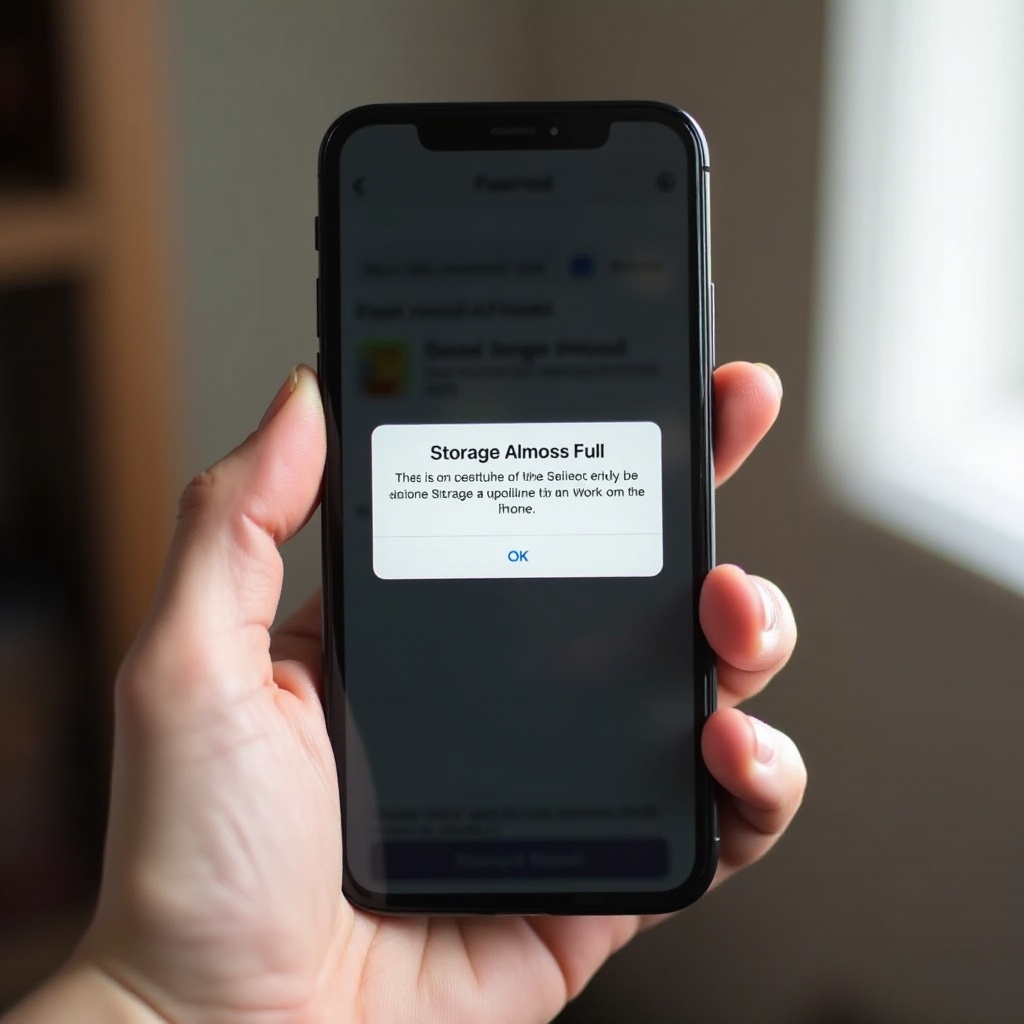
Het bericht ‘Volumegebruiker heeft geen ruimte meer’ is een veelvoorkomend probleem dat veel iPhone-gebruikers irriteert. Het verschijnt vaak bij het proberen maken van een nieuwe foto, het downloaden van een app of het updaten van het apparaat. Begrijpen hoe je de opslag van je iPhone beheert, kan niet alleen dit probleem oplossen, maar ook voorkomen dat het in de toekomst gebeurt. Deze gids onderzoekt effectieve oplossingen en praktijken om de opslag van je iPhone onder controle te houden.
Begrip van iPhone-opslag
Voordat je naar oplossingen duikt, is het cruciaal om te begrijpen wat ruimte in beslag neemt op je iPhone.
-
Controleren van je huidige opslagstatus: Open de app ‘Instellingen’, selecteer ‘Algemeen’ en vervolgens ‘iPhone-opslag’. Je ziet een gedetailleerd overzicht van wat je opslag in beslag neemt, inclusief apps, foto’s en systeemgegevens.
-
Veelvoorkomende oorzaken van opslagproblemen: Foto’s en video’s zijn vaak de grootste opslagverbruikers, gevolgd door zware apps en cache gegevens. Berichten-apps die bijlagen opslaan, kunnen na verloop van tijd ook aanzienlijk veel ruimte innemen.
Dit weten helpt je om de gebieden beter te richten voor opruiming.
Snelle oplossingen om ruimte vrij te maken
Wanneer onmiddellijke ruimtevoorraad nodig is, zijn er een paar snelle oplossingen.
-
Verwijderen van ongebruikte apps: In ‘Instellingen’ > ‘Algemeen’ > ‘iPhone-opslag’ kun je ‘Niet-gebruikte apps verwijderen’ inschakelen. Deze optie verwijdert apps die je niet vaak gebruikt, maar bewaart hun gegevens voor latere herstel.
-
Cache en tijdelijke bestanden wissen: Als Safari je belangrijkste browser is, kan het wissen van de cache effectief zijn. Ga naar ‘Instellingen’ > ‘Safari’ > ‘Wis geschiedenis en websitegegevens’.
-
Verwijderen van oude berichten en bijlagen: Teksten en hun media-bijlagen kunnen aanzienlijke verplichtingen zijn. Om ze te verwijderen, ga naar ‘Berichten’, open een gesprek, tik op ‘Details’ en verwijder ongewenste bijlagen.
Deze methoden kunnen je de ruimte geven die nodig is om diepere opslagstrategieën toe te passen.
Beheer van foto’s en video’s
Visuele media nemen vaak een aanzienlijk deel van de iPhone-opslag in beslag. Hier zijn manieren om het efficiënt te beheren.
-
Het gebruik van iCloud of Google Foto’s: Beide diensten bieden cloudopslag voor je media. Door ‘iCloud-foto’s’ te activeren, zal je apparaat automatisch je bibliotheek uploaden en opslaan in iCloud. Dit kan worden beheerd in ‘Instellingen’ > ‘[Je naam]’ > ‘iCloud’ > ‘Foto’s’.
-
Optimaliseren van fotoinstellingen: Binnen iCloud-foto’s, zet ‘Optimaliseer iPhone-opslag’ aan. Het systeem bespaart dan ruimte door kleinere, geoptimaliseerde versies van foto’s op je telefoon te bewaren terwijl de originelen in de cloud worden opgeslagen.
-
Duplicaten en ongewenste media verwijderen: Regelmatig je fotobibliotheek controleren en opruimen van duplicaten, vergelijkbare foto’s en onnodige afbeeldingen zal helpen dingen netjes te houden.
Met foto’s en video’s beheerd, kun je vervolgens doorgaan naar geavanceerdere methoden om de opslag te controleren.
Geavanceerde tips voor opslagbeheer
Als de basisstappen niet voldoende zijn, kunnen deze geavanceerde oplossingen helpen.
-
Gebruik van externe opslagopties: Producten zoals de SanDisk iXpand Flash Drive stellen je in staat om grote bestanden snel van je iPhone af te halen, wat meer ruimte biedt voor essentiële gegevens.
-
Beheer van app- en systeemgegevens: Bekijk apps met aanzienlijke opslagruimte onder ‘iPhone-opslag’. Overweeg het verwijderen en opnieuw installeren van apps zoals Facebook of Spotify die routinematig overmatige cache gegevens verzamelen.
-
Regelmatig opnieuw opstarten van het apparaat en updates: Het regelmatig opnieuw opstarten van je apparaat en ervoor zorgen dat je iOS up-to-date is, helpt de algemene gezondheid van je telefoon te behouden en kan systeemsruimte vrijmaken.
Geavanceerde praktijken maken meer serieuze aanpassingen aan de opslagbehoeften van je apparaat mogelijk.
Preventieve maatregelen voor langdurig opslagbeheer
Om herhaalde ruimteproblemen te voorkomen, is het belangrijk om goede gewoonten te vestigen.
-
Automatische opslagoptimalisatie instellen: Naast het gebruik van iCloud, zorg regelmatig dat ‘Optimaliseer iPhone-opslag’ geactiveerd is en controleer handmatig apps die je zelden gebruikt voor verwijdering.
-
Regelmatig opslaggebruik controleren: Als onderdeel van routinematig onderhoud, controleer maandelijks ‘iPhone-opslag’ om bij te houden welke apps of bestanden beginnen op te zwellen.
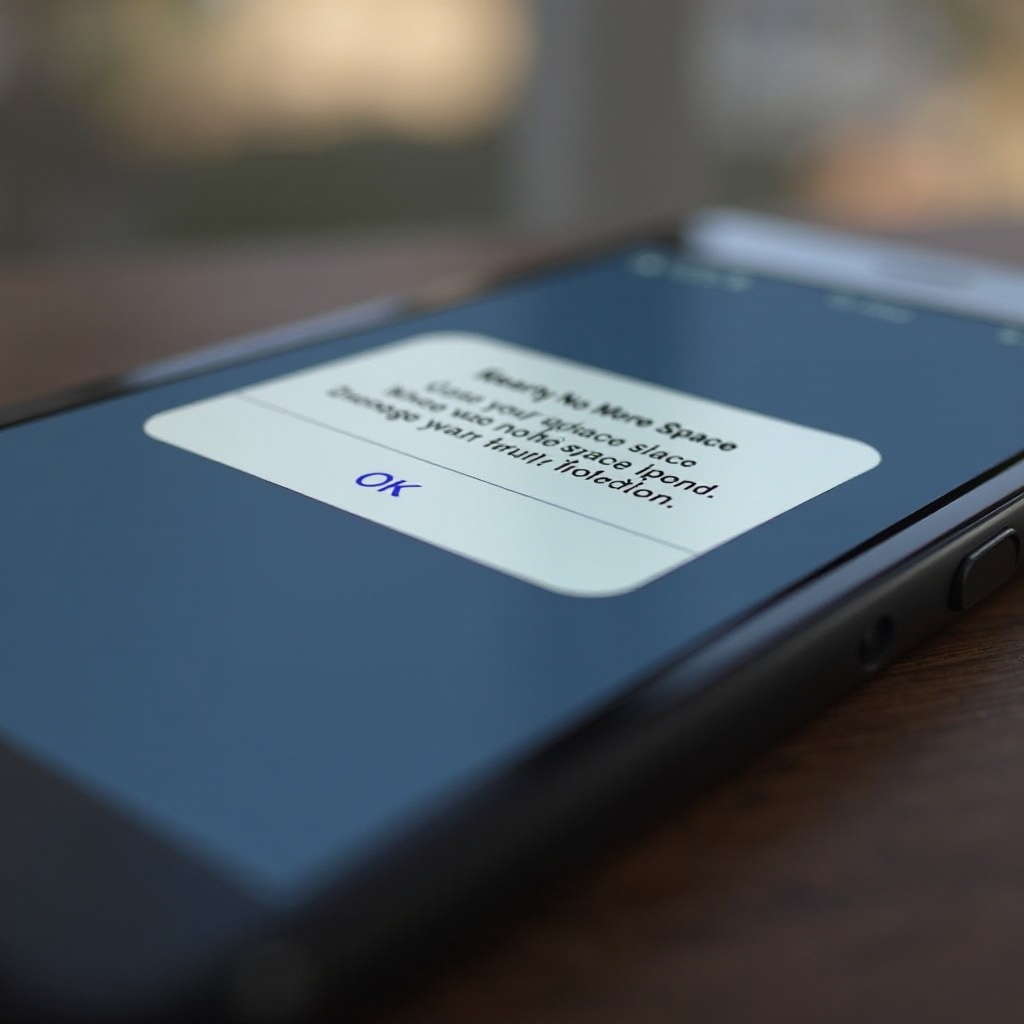
Effectieve preventiestrategieën zorgen ervoor dat je zelden, zo niet nooit, het gevreesde ‘Volumegebruiker heeft geen ruimte meer’ bericht opnieuw tegenkomt.
Conclusie
De waarschuwing ‘Volumegebruiker heeft geen ruimte meer’ komt niet overeen met een permanent probleem; met zorgvuldige behandeling en regelmatig opslagbeheer kunnen toekomstige problemen worden voorkomen. Door de oplossingen en strategieën in deze gids te implementeren, kan je iPhone consequent presteren zonder opslagproblemen en ruimte maken voor nieuwe herinneringen en apps.
Veelgestelde Vragen
Hoe kan ik voorkomen dat mijn iPhone geen ruimte meer heeft?
Maak gebruik van cloudopslag, verwijder ongebruikte apps en controleer regelmatig het opslaggebruik.
Is er een manier om mijn iPhone-opslag te vergroten zonder een nieuwe telefoon te kopen?
Hoewel je geen opslag kunt toevoegen, helpt het optimaliseren van gebruik met externe schijven en clouddiensten om te beheren wat je hebt.
Wat moet ik doen als mijn telefoon nog steeds geen ruimte heeft nadat ik deze tips heb geprobeerd?
Als je opslagprobleem aanhoudt, overweeg dan om een back-up te maken en je telefoon opnieuw in te stellen om eventuele onderliggende problemen op te lossen.