
Introdução
O Steam Deck, um poderoso dispositivo portátil para jogar uma vasta gama de jogos, pode ocasionalmente enfrentar problemas. Um problema comum surge quando ele não liga após uma atualização. Este guia fornece soluções práticas para ajudar a solucionar e resolver esse problema de forma eficaz, garantindo que você volte a jogar o mais rápido possível.
Compreendendo o Problema
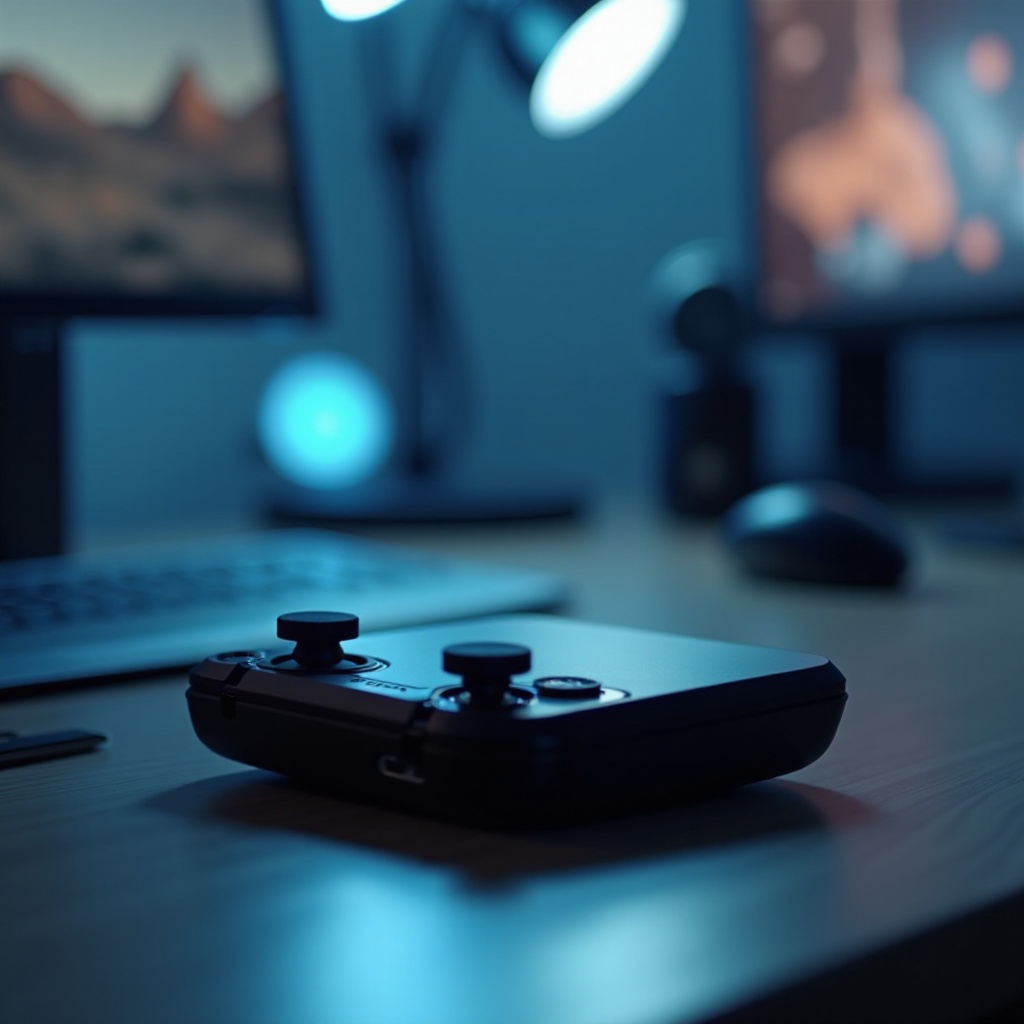
Lidar com um Steam Deck que não liga após uma atualização pode ser confuso. Sintomas comuns incluem uma tela em branco ou uma falha de resposta dos botões. As causas potenciais incluem:
- Problemas de software devido a atualizações
- Problemas de alimentação, como carga inadequada
- Falhas de hardware
Identificando essas possíveis causas, você pode abordar o problema de forma mais eficaz, preparando o cenário para as etapas de solução de problemas que se seguem.
Etapas Iniciais de Solução de Problemas
Para começar, execute algumas verificações e reinicializações básicas:
-
Verifique a Fonte de Energia: Certifique-se de que o dispositivo está conectado a uma tomada funcional e que o carregador não está danificado. Tente uma fonte de energia diferente ou um novo carregador, se necessário.
-
Realize um Reinício Suave: Mantenha o botão de energia pressionado por aproximadamente 10 segundos, depois solte e tente ligar.
-
Tente um Reinício Forçado: Pressione e mantenha o botão de energia por cerca de 30 segundos. Essa ação pode, às vezes, resolver travamentos mais profundos do sistema.
Essas etapas iniciais costumam resolver problemas menores, permitindo que seu Steam Deck reinicie e retome a operação normal. Se esses métodos não funcionarem, pode ser necessária uma ação adicional.
Técnicas Avançadas de Solução de Problemas
Quando as etapas básicas são insuficientes, aprofunde-se em soluções de problemas mais detalhadas:
-
Inicie no Modo de Segurança: Esta ação ajuda a identificar problemas de atualização. Desligue o dispositivo, então pressione simultaneamente os botões de energia e volume para acessar o modo de segurança. Corrija quaisquer problemas identificados.
-
Reinstalar Atualizações via Conexão Externa: Conecte o Steam Deck a um PC para facilitar as atualizações através do cliente Steam, especialmente se a atualização foi inicialmente interrompida.
-
Verifique a Saída de Display Externo: Conecte seu Steam Deck a um monitor externo. Se houver uma saída de vídeo, o problema pode estar na tela do dispositivo.
Essas ações não apenas ajudam a diagnosticar o que está errado, mas também podem corrigir o problema, ajudando você a seguir em frente.
Resolvendo Problemas de Software
Questões de software frequentemente requerem uma abordagem mais detalhada:
-
Reconnecte Usando um PC: Use seu computador para baixar e aplicar atualizações necessárias, renovando eficazmente o ambiente de software do seu Steam Deck.
-
Acessar o Modo de Recuperação: O modo de recuperação permite restaurar as configurações de fábrica, potencialmente resolvendo travamentos de software. Siga os prompts para orientá-lo durante estas etapas.
-
Utilize Correções de Software da Valve: Para problemas persistentes, correções específicas do site de suporte da Valve podem oferecer uma solução direcionada.
Esses métodos garantem que quaisquer problemas relacionados a software sejam resolvidos, reduzindo as chances de encontrar o mesmo problema novamente.
Buscando Assistência Profissional
Se a solução de problemas não for bem-sucedida, pode ser necessário ajuda profissional:
-
Sinais de Falha de Hardware: Se o dispositivo permanecer sem resposta, pode haver um problema de hardware presente.
-
Localize Centros de Serviço: Encontre um centro de reparo autorizado especializado em reparos do Steam Deck.
-
Preparando-se para o Reparo: Faça backup dos dados do seu dispositivo, se possível, e garanta uma embalagem segura antes de enviá-lo para o serviço.
Os serviços profissionais podem resolver efetivamente problemas além da capacidade de um usuário para reparar em casa.
Prevenindo Problemas Futuros
Para evitar problemas semelhantes no futuro:
-
Instale Atualizações Pontualmente: Mantenha seu dispositivo atualizado regularmente para evitar conflitos com jogos e aplicativos.
-
Realize Manutenção Regular: Limpe seu dispositivo e proteja-o com um estojo para evitar danos físicos.
-
Use Acessórios Certificados: Certifique-se de que seus adaptadores de energia e outros periféricos são certificados para funcionar com o Steam Deck.
Seguindo essas dicas, você mantém o desempenho e a longevidade do seu dispositivo.
Conclusão
Este guia equipou você com técnicas de solução de problemas para resolver os problemas de inicialização do seu Steam Deck após uma atualização. Com persistência e a abordagem correta, você pode resolver esses problemas e voltar a jogar sem mais interrupções. Lembre-se, a ajuda profissional é inestimável, então não hesite se essas etapas não resolverem o problema.
Perguntas Frequentes
O que devo fazer se o meu Steam Deck estiver completamente sem resposta?
Tente um reinício forçado segurando o botão de energia por 30 segundos. Se isso não ajudar, procure um serviço de reparo profissional.
Posso realizar estas etapas de solução de problemas sem anular a minha garantia?
Sim, as etapas fornecidas não devem anular sua garantia. Evite abrir seu dispositivo, pois isso pode afetar a cobertura da garantia.
Com que frequência devo atualizar meu Steam Deck para evitar problemas?
Verifique regularmente por atualizações através do Steam, idealmente uma vez por semana, para manter seu dispositivo funcionando sem problemas.